AI 음악 서비스 수노(Suno)가 2026년 11월 17일(현지 시각) 노래에 맞춰 영상과 이미지를 만드는 새 기능 비주얼(Visuals)을 내놨습니다. 수노 AI 뮤직비디오를 수노 안에서 바로 만들 수 있게 된 것입니다.
라이브러리에 있는 내 노래를 골라 최대 15초짜리 영상 클립을 만들면, 영상이 곡의 구조를 따라가고 가사를 알아들어 캐릭터의 입 모양까지 맞춰 줍니다. 가사가 박자에 맞춰 흐르는 가사 영상(리릭 비디오)과 앨범 아트도 같은 곳에서 만듭니다.
다만 영상과 이미지는 노래를 만들 때 쓰던 크레딧이 아니라 따로 사는 'Visual 크레딧'을 씁니다. 이 크레딧이 매달 들어 있는 새 최상위 요금제 플래티넘(Platinum)도 함께 생겼습니다.
이번 포스팅에서는 수노 비주얼로 무엇을 만들 수 있는지, 수노 AI 뮤직비디오 만드는 순서, 크레딧이 얼마나 드는지, 요금제와 주의 사항까지 정리하겠습니다.
수노 비주얼이란? 수노 AI 뮤직비디오·가사 영상·앨범 아트
비주얼은 수노 안에 새로 생긴 이미지·영상 만들기 도구입니다. 웹, iOS, 안드로이드에서 같은 날 함께 열렸고, 앱에서 메뉴가 안 보이면 최신 버전으로 업데이트하면 됩니다. 수노는 10월에 시·명상 같은 음성을 만드는 스피치(Speech) 기능을 낸 데 이어, 이번에는 영상까지 넓혔습니다.
공식 발표와 도움말에 나온 수노 AI 뮤직비디오 기능을 정리하면 다음과 같습니다.
- 영상 클립: 노래 구간을 골라 5~15초 영상을 만들고, 립싱크(Lip Sync)를 켜면 캐릭터가 노래에 맞춰 입을 움직입니다.
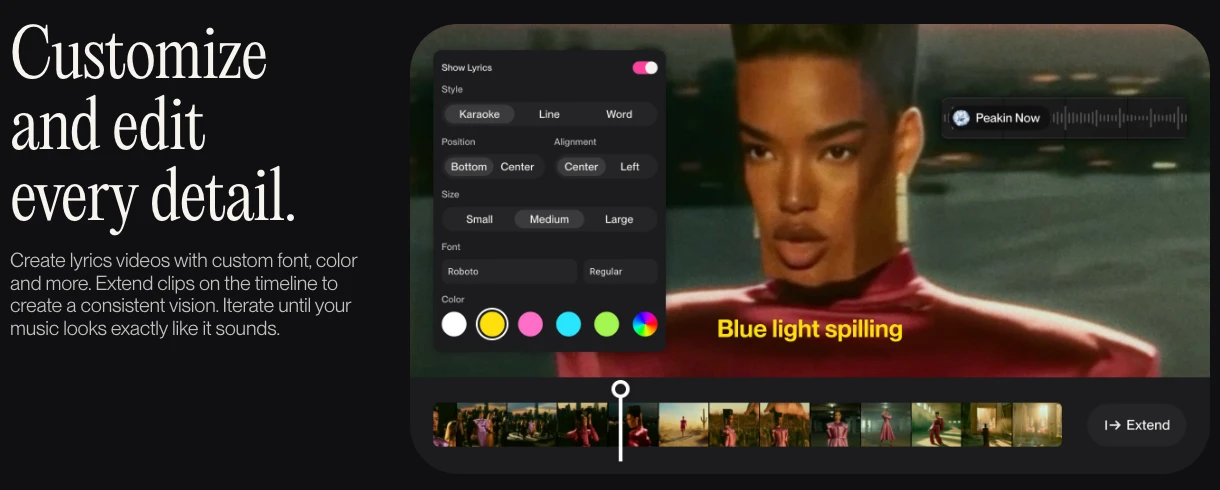
- 가사 영상: 완성한 영상에 가사를 띄우고 글꼴·색·위치·표시 방식을 고릅니다.
- 이미지: 노래 커버(앨범 아트)나 원하는 그림을 프롬프트와 참조 이미지로 만듭니다.
- 긴 영상(시퀀스): 비주얼 편집기(Visuals Editor) 타임라인에서 클립을 늘리고 이어 붙여 한 곡 길이의 영상으로 엮습니다.
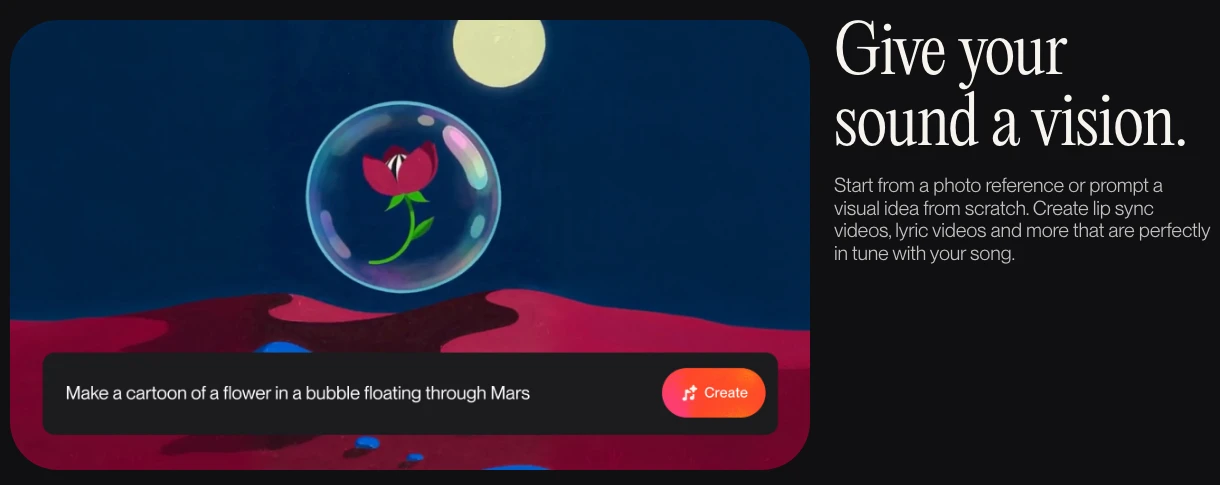
영상은 수노가 'H3 무브(H3 Move)'라고 부르는 모델로 만듭니다. 중국 AI 기업 미니맥스(MiniMax)의 영상 모델 H3를 바탕으로 수노가 음악 영상에 맞게 다듬고 안전장치를 더한 모델입니다. 도움말에는 수노가 이 모델을 직접 운영하고 미니맥스와 데이터를 공유하지 않는다고 적혀 있습니다.
※ 립싱크(lip sync)는 화면 속 인물의 입 모양을 노래나 말소리에 맞추는 것입니다.
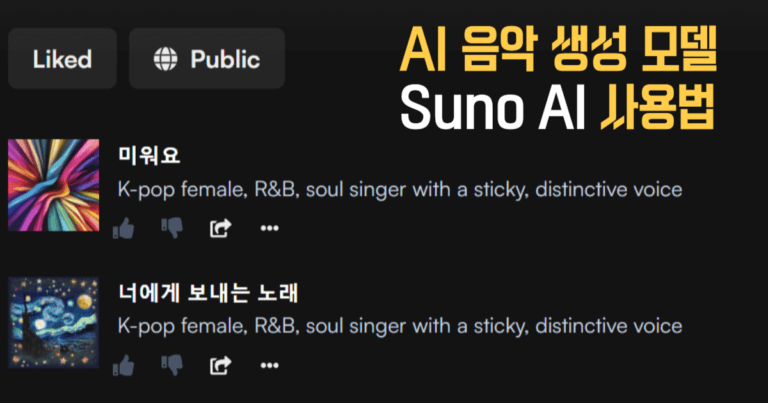
수노로 노래를 만드는 것부터 궁금하다면 예전에 정리한 수노 AI로 가사를 넣어 노래를 만드는 방법을 먼저 보셔도 좋습니다.
수노 AI 뮤직비디오 만드는 법 5단계
수노 AI 뮤직비디오를 만드는 순서를 도움말 안내대로 옮겼습니다. 메뉴 이름은 영어 화면 기준입니다.
1. 노래에서 바로 시작하거나 Create에서 Visuals 고르기
노래의 …(작업 메뉴)에서 Create Visual → Video Clip을 누르면 그 노래로 바로 시작합니다. 또는 Create 페이지에서 Visuals → Video를 골라 원하는 장면을 글로 설명해도 됩니다.
2. 화질 모드와 장면 설명 정하기
Create 화면 맨 위에서 모드를 고릅니다. Fast는 480p로 빠른 초안용, Standard는 720p입니다. 장면 설명에는 인물, 배경, 동작, 카메라 움직임을 적습니다. 매직 원드(Magic Wand)를 누르면 설명을 더 다듬어 주고, 스타일 가이드(Style Guide)에서 화풍·카메라 움직임·조명·효과를 골라 넣을 수 있습니다.
3. 노래 구간·캐릭터·참조 이미지 넣기
+ Audio로 내 라이브러리의 노래나 업로드한 음원을 넣고 영상으로 만들 구간을 고릅니다. + Character로 캐릭터 이미지를 넣거나, 시작·끝 프레임(Start and End Frames)을 지정해 클립이 어떻게 시작하고 끝날지 정할 수도 있습니다. 참조 이미지를 여러 장 넣었다면 프롬프트에 @를 입력해 이미지마다 어떤 부분을 쓸지 적습니다.
4. 립싱크·길이·화면 비율 설정 후 만들기
More Options에서 립싱크를 켜고, 길이를 5~15초 사이로, 화면 비율을 세로(9:16)·정사각형(1:1)·가로(16:9)·4:3·3:4 중에서 고른 뒤 Create를 누릅니다. 도움말은 립싱크를 쓸 때 노래나 말소리가 또렷한 구간을 고르고, 얼굴과 입이 잘 보이는 장면으로 설명하라고 권합니다.
5. 수정하고 가사 띄우고 이어 붙이기
완성된 클립은 비주얼 라이브러리에 저장되고, 여기서 미리 보기·다운로드·공유를 합니다. Edit를 누르고 배경, 조명, 동작을 글로 지시하면 고친 버전이 나옵니다. 가사를 띄우려면 미리 보기 옆 가사 아이콘에서 Show Lyrics를 켭니다. 더 긴 수노 AI 뮤직비디오를 만들려면 Extend로 편집기를 열어 클립을 늘리고, 자르고, 순서를 바꿔 노래와 맞춥니다.
✅ 앨범 아트만 필요하다면 Visuals → Image를 고르면 됩니다. 이미지는 Fast·Standard(1K)와 최고 화질 Max(2K) 세 가지 모드가 있고, 참조 이미지는 최대 4장까지 넣을 수 있습니다. 만든 이미지는 Animate로 영상의 첫 장면으로 쓸 수 있습니다.
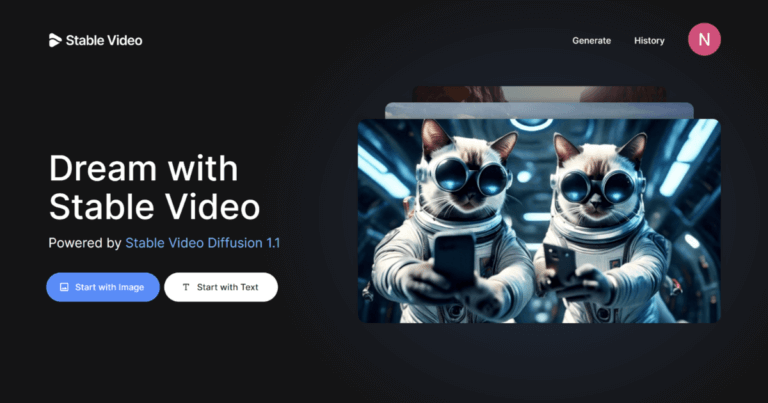
AI로 영상을 처음 만들어 본다면 이미지 한 장으로 짧은 영상을 만드는 스테이블 비디오 사용법과 비교해 보셔도 차이가 잘 보입니다.
수노 AI 뮤직비디오 크레딧 – 1초에 15~30크레딧
이번 출시와 함께 수노의 크레딧이 둘로 나뉘었습니다. 지금까지 쓰던 크레딧은 '노래 크레딧(Song credits)'으로 이름이 바뀌어 노래 만들기에만 쓰이고, 영상·이미지 만들기와 새 화면을 만들어 내는 편집에는 'Visual 크레딧'이 들어갑니다. 두 잔액은 계정(Account) 페이지에서 따로 확인합니다.
수노 크레딧 구매 페이지의 계산기에 따르면 영상은 Fast가 1초에 15크레딧, Standard가 1초에 30크레딧입니다. 여기에 맞춰 수노 AI 뮤직비디오 클립 한 개에 드는 크레딧을 계산하면 다음과 같습니다.
| 영상 길이 | Fast (480p) | Standard (720p) |
| 5초 | 75크레딧 | 150크레딧 |
| 10초 | 150크레딧 | 300크레딧 |
| 15초 | 225크레딧 | 450크레딧 |
※2026. 11. 21(토) 수노 크레딧 구매 페이지 계산기 기준
같은 계산기에는 요청할 때마다 두 번째 버전(대체안)이 추가 크레딧 없이 함께 나온다고 안내돼 있습니다. 이미지는 만들기 화면 기준으로 한 장에 Fast(1K) 1크레딧, Standard(1K) 25크레딧, Max(2K) 50크레딧이 들고(2026년 11월 21일 기준), 영상과 같은 Visual 크레딧 잔액에서 빠집니다.
Visual 크레딧은 크레딧 팩으로 따로 삽니다. 로그인한 상태에서 본 크레딧 팩 가격은 아래와 같고, 사들인 Visual 크레딧은 만료되지 않습니다.
| 크레딧 팩 | 가격 | 15초 Standard 영상 기준 |
| 2,500크레딧 | 14.99달러 | 약 5개 |
| 5,500크레딧 | 29.99달러 | 약 12개 |
| 20,000크레딧 | 99.99달러 | 약 44개 |
| 40,000크레딧 | 199.99달러 | 약 88개 |
※2026. 11. 21(토) suno.com/pricing/visuals 기준, 달러 표시 계정 화면. 원화 팩 가격은 공식적으로 공개되지 않았습니다.
가장 작은 2,500크레딧 팩으로는 Fast 화질로 약 2분 46초, Standard 화질로 약 1분 23초 분량을 만들 수 있다는 계산이 나옵니다. 한 곡 전체를 덮는 수노 AI 뮤직비디오를 Standard로 만들려면 작은 팩 하나로는 모자랄 수 있습니다.
수노 요금제 – 새 플래티넘과 체험 크레딧
Visual 크레딧이 매달 들어 있는 요금제는 새로 생긴 플래티넘뿐입니다. 한국에서 접속하면 원화로 표시되며, 플래티넘은 월 16만 5천 원(연간 결제 시 월 13만 5천 원)에 노래 크레딧 15,000과 Visual 크레딧 20,000을 매달 줍니다. 20,000크레딧은 15초 Standard 영상 약 44개 분량입니다.
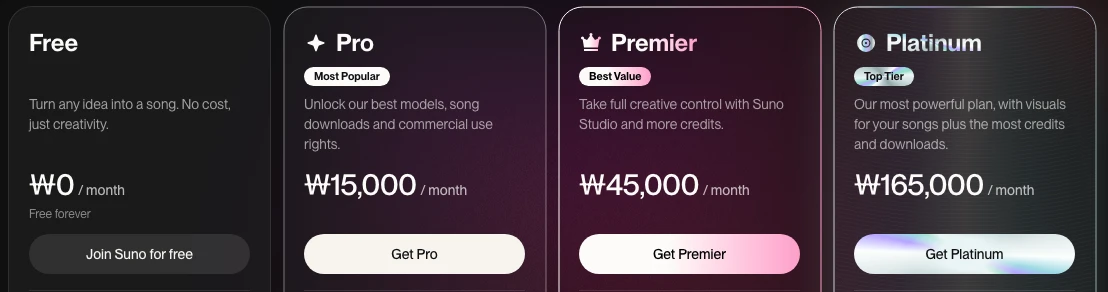
※2026. 11. 21(토) suno.com/pricing 한국 접속 기준. 연간 결제 시 Pro 월 12,000원, Premier 월 36,000원, Platinum 월 135,000원입니다.
Pro·Premier 구독자는 한시적으로 비주얼을 써 볼 수 있는 체험용 Visual 크레딧을 받습니다. 지급량과 기간은 공식적으로 공개되지 않았습니다. 도움말은 크레딧 팩은 누구나 살 수 있다고 안내하지만, 요금제 페이지에는 따로 산 크레딧은 구독 중일 때만 쓸 수 있다는 문구도 있어 무료 플랜 사용자는 결제 전에 확인하는 편이 좋습니다.
✅ 이미 Pro나 Premier를 쓰고 있다면 체험 크레딧으로 15초 클립을 몇 개 만들어 보고, 필요할 때만 크레딧 팩을 사는 순서가 부담이 적습니다. 매달 영상을 많이 만드는 크리에이터가 아니라면 월 16만 5천 원의 플래티넘은 비싸게 느껴질 수 있습니다.
AI 영상·이미지 도구의 크레딧 가격을 비교해 보고 싶다면 어도비 맥스 2026에서 발표된 파이어플라이 크레딧과 가격도 참고해 보세요.
수노 AI 뮤직비디오 주의 사항과 한계
1. 실존 인물·저작물은 막힙니다. 수노는 특정 아티스트·공인의 모습, 저작물과 IP를 만들거나 쓰려는 프롬프트와 업로드를 걸러 내는 필터를 새로 넣었습니다. 다른 영상 AI에서 되던 프롬프트가 수노에서는 안 될 수 있다고 직접 밝혔습니다. 만들어진 영상도 사용자에게 보여 주기 전에 커뮤니티 가이드라인 위반 여부를 검사합니다.
2. 수노 밖으로 공유하면 워터마크가 들어갑니다. 공식 발표에 따르면 비주얼 결과물을 플랫폼 밖으로 공유하기 전에 식별용 워터마크를 심습니다. 화면에 보이는 형태인지는 공식적으로 공개되지 않았습니다.
3. 상업적 이용 범위가 따로 나와 있지 않습니다. 노래는 유료 요금제에서 상업적 이용이 허용되지만, 비주얼로 만든 영상·이미지의 상업적 이용 조건은 공식적으로 공개되지 않았습니다. 처음 사진이나 영상을 올릴 때도 그 파일의 권리를 갖고 있는지 확인하라는 안내가 나옵니다.
4. 한 번에 15초까지입니다. 노래 한 곡 분량의 수노 AI 뮤직비디오는 클립을 여러 번 만들어 편집기에서 이어 붙여야 하고, 그만큼 크레딧이 듭니다. 한국어 도움말은 아직 없고 영어 안내만 있습니다. 출시 영상 댓글에는 영상보다 음악 품질부터 개선해 달라는 반응도 있었습니다.
텍스트만 넣으면 영상을 만들어 주는 Visla처럼 다른 도구로 영상을 따로 만들어 붙이는 방법도 있지만, 노래와 입 모양을 맞추는 작업은 수노 안에서 하는 쪽이 훨씬 간단해 보입니다.
지금까지 수노 AI 뮤직비디오 기능인 비주얼의 사용법과 크레딧 가격, 요금제에 대해 함께 살펴보았습니다.
노래를 만들고 나서 영상은 다른 서비스로 옮겨 따로 만들어야 했던 과정이 수노 하나로 합쳐진 셈입니다. 쇼츠·릴스용 세로 클립과 가사 영상을 바로 뽑을 수 있어 AI 음악을 SNS에 올리는 분들에게는 쓸모가 클 것 같습니다. 다만 크레딧을 따로 사야 하고 한 번에 15초라는 제한이 있어, 한 곡 전체 뮤직비디오를 만들 때의 비용이 앞으로 얼마나 내려갈지가 관건으로 보입니다.
AI 이미지·영상 도구가 더 궁금한 독자분께서는 아래 포스팅을 참조 부탁드립니다.