오픈AI가 2026년 10월 6일, 챗GPT에 음성 파일 업로드 기능을 추가했습니다.
이제 녹음 파일을 챗GPT 대화창에 그대로 올리면 내용을 텍스트로 받아 적고(전사), 요약하고, 내용에 대해 질문할 수 있습니다. 회의나 인터뷰, 강의 녹음을 정리된 노트나 후속 이메일 초안으로 바꾸는 것도 가능합니다.
이번 포스팅에서는 챗GPT 음성 파일 업로드 기능이 무엇인지, 어떤 요금제에서 쓸 수 있는지, 지원 형식과 용량 제한, 사용 방법, 그리고 기존 녹음(Record) 기능과의 차이까지 정리하겠습니다.
챗GPT 음성 파일 업로드란?
챗GPT 음성 파일 업로드는 이미 녹음해 둔 오디오 파일을 대화에 첨부해 처리하는 기능입니다. 문서나 이미지를 올리듯 음성 파일을 올리고, 원하는 작업을 설명하면 됩니다.
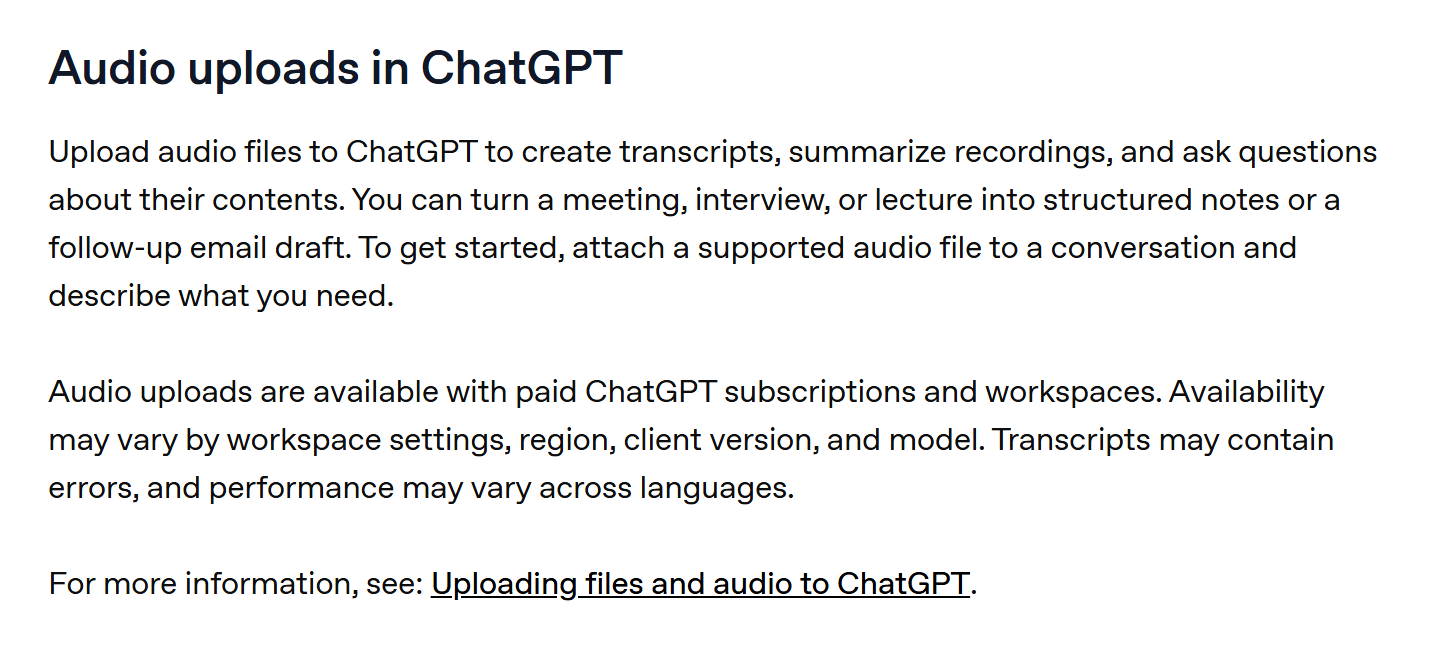
※ 전사(Transcription)는 녹음된 말소리를 그대로 글자로 옮겨 적는 작업을 말합니다. 흔히 "받아쓰기" 또는 "음성 텍스트 변환"이라고도 부릅니다. 반대로 글을 음성으로 바꾸는 기술은 TTS(Text-To-Speech)라고 합니다.
오픈AI 공식 안내에 따르면 음성 파일로 할 수 있는 일은 크게 세 가지입니다.
- 요약: 회의 녹음을 요약하면서 결정 사항, 아직 정해지지 않은 질문, 다음 할 일을 정리합니다.
- 정보 찾기: "출시 마감일에 대해 뭐라고 했어?"처럼 녹음 내용에 대해 질문하거나, 인터뷰·강의에서 요구 사항이나 핵심 내용을 뽑아냅니다.
- 형태 바꾸기: 녹취록(전사본)을 받은 뒤 후속 질문을 하거나, 녹음을 구조화된 노트, 회의 요약, 후속 이메일 초안으로 바꿉니다.
실시간으로 대화하는 챗GPT 고급 음성 모드와는 다른 기능입니다. 음성 모드가 챗GPT와 말로 대화하는 기능이라면, 이번 기능은 이미 있는 녹음 파일을 분석하는 기능입니다.
챗GPT 음성 파일 업로드 사용 가능 요금제
2026년 10월 10일 기준 음성 파일 업로드는 유료 챗GPT 구독과 워크스페이스(Enterprise 포함)에서만 쓸 수 있고, 무료(Free) 플랜에서는 아직 지원되지 않습니다.
문서, 스프레드시트, 프레젠테이션, 이미지 업로드는 무료 플랜에서도 쓸 수 있지만, 음성 파일만 유료 전용입니다. 또한 오픈AI는 워크스페이스 설정, 지역, 앱 버전, 선택한 모델에 따라 이용 가능 여부가 달라질 수 있다고 안내하고 있습니다. 메뉴에서 음성 파일을 올릴 수 없다면 앱을 최신 버전으로 업데이트해 보는 것이 좋습니다.
챗GPT 음성 파일 업로드 지원 형식과 용량
공식 도움말에 나온 파일 종류별 지원 형식은 아래와 같습니다. 오디오는 맨 아래 줄입니다.
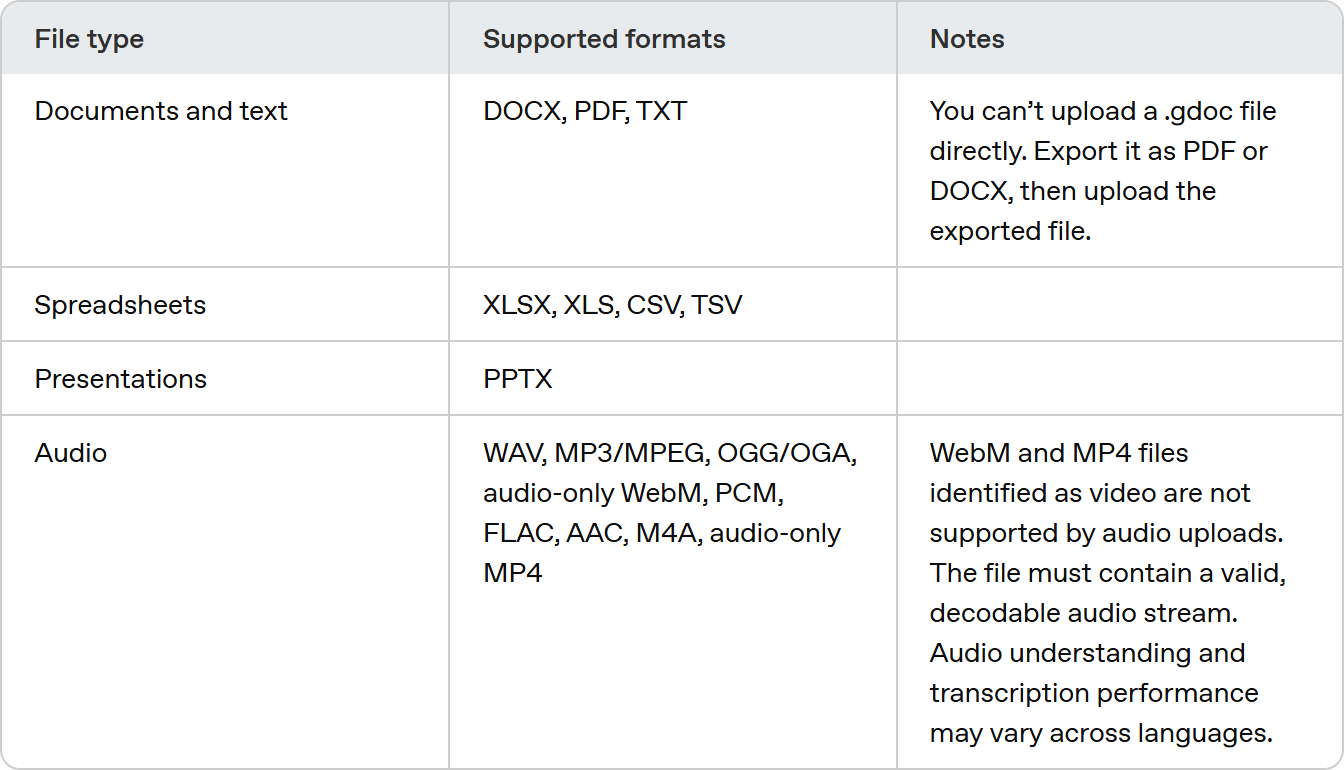
스마트폰 녹음 앱에서 많이 쓰는 M4A, MP3, WAV 파일은 모두 올릴 수 있습니다. 다만 영상으로 인식되는 WebM·MP4 파일은 지원되지 않고, 오디오만 담긴 WebM·MP4 파일은 올릴 수 있습니다. 동영상의 소리만 필요하다면 소리만 담긴 파일(M4A·MP3 등)로 바꿔 올리는 방법을 생각해 볼 수 있습니다.
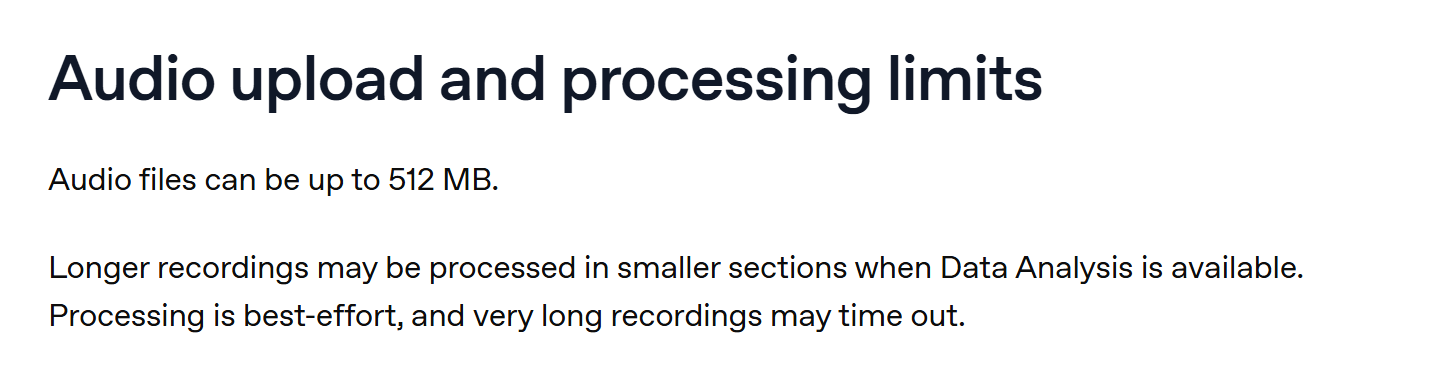
- 최대 용량: 음성 파일 1개당 최대 512MB까지 올릴 수 있습니다.
- 긴 녹음: 데이터 분석 기능을 쓸 수 있는 경우 긴 녹음은 작은 구간으로 나눠 처리될 수 있습니다. 다만 처리는 최선을 다하는 방식(best-effort)이라 아주 긴 녹음은 시간 초과로 실패할 수 있습니다.
- 업로드 실패 시: 지원 형식인지, 파일 안에 정상적으로 재생되는 오디오가 들어 있는지 확인합니다.
✅ 긴 녹음 처리 조건으로 언급된 데이터 분석 기능이 궁금하다면 챗GPT 데이터 분석 기능을 정리한 포스팅도 참고해 보세요.
챗GPT 음성 파일 업로드 사용법 3단계
1. 음성 파일 첨부
챗GPT 대화창에서 파일을 첨부하듯 지원 형식의 음성 파일을 올립니다.
2. 원하는 작업 설명
녹음 파일로 무엇을 하고 싶은지 구체적으로 적습니다. 예를 들면 아래처럼 요청할 수 있습니다.
- "이 회의 녹음을 요약하고 결정 사항, 남은 질문, 다음 할 일을 나눠서 정리해 줘."
- "이 강의 녹음의 핵심 내용과 예시만 뽑아 줘."
- "이 인터뷰 녹음을 전부 텍스트로 받아 적어 줘."
- "이 회의 내용을 바탕으로 참석자에게 보낼 후속 이메일 초안을 써 줘."
3. 결과 확인 후 이어서 질문
답변을 확인한 뒤 "마감일 이야기 부분만 다시 정리해 줘"처럼 후속 질문을 하거나 수정을 요청하면 됩니다. 녹취록을 먼저 받아 두고 필요한 내용을 하나씩 물어보는 방식도 유용합니다.
챗GPT 녹음(Record) 기능과의 차이
챗GPT에는 앱에서 직접 녹음하고 요약하는 녹음(Record) 기능도 있습니다. 두 기능의 차이는 아래와 같습니다.
| 구분 | 음성 파일 업로드 | 녹음(Record) |
| 방식 | 이미 있는 음성 파일을 대화에 첨부 | 챗GPT 앱에서 직접 녹음 |
| 이용 대상 | 유료 구독과 워크스페이스(Enterprise 포함) | Plus, Pro, Business, Enterprise, Edu |
| 지원 환경 | 공식 미공개(워크스페이스 설정·지역·앱 버전·모델에 따라 달라질 수 있음) | macOS 데스크톱 앱만 |
| 길이 제한 | 파일당 최대 512MB | 세션당 최대 4시간 |
| 결과물 | 대화 안에서 녹취록·요약·답변 | 녹취록과 요약 노트(대화 속 캔버스 또는 녹음에 첨부된 노트) |
※2026. 10. 10(토) 기준
윈도우 PC나 스마트폰으로 녹음했거나, 이미 녹음해 둔 파일이 있다면 음성 파일 업로드가 더 편리합니다. 맥에서 회의를 바로 녹음하면서 정리하고 싶다면 녹음 기능이 맞습니다.
챗GPT 음성 파일 업로드 주의 사항
- 전사 오류 가능: 녹취록에 틀린 부분이 있을 수 있고, 누가 말했는지 구분하는 화자 구분은 정확하지 않을 수 있습니다. 중요한 내용은 원본 녹음과 꼭 대조해야 합니다.
- 언어별 성능 차이: 오픈AI는 언어에 따라 이해·전사 성능이 다를 수 있다고 안내합니다. 한국어 성능을 따로 밝힌 내용은 없습니다.
- 녹음 동의: 오픈AI는 녹음 기능 안내에서 다른 사람을 녹음할 때는 현지 법을 확인하고 동의를 받으라고 당부합니다. 회의 녹음 파일을 올릴 때도 같은 원칙을 지키는 것이 좋습니다.
- 파일 삭제: 공식 도움말은 문서·이미지의 경우 대화를 지워도 라이브러리(Library)에 저장된 파일은 따로 남는다고 안내합니다. 음성 파일도 같은지는 공식적으로 공개되지 않았으므로, 민감한 녹음을 올렸다면 라이브러리도 확인해 보는 것이 좋습니다.
- 데이터 활용: 문서·이미지가 모델 개선에 쓰이는지는 개인 요금제의 데이터 설정에 따라 다르다고 안내되어 있고, 음성 파일에 대한 별도 안내는 없습니다. API와 ChatGPT Enterprise 같은 비즈니스 서비스의 콘텐츠는 학습에 쓰이지 않습니다.
지금까지 챗GPT 음성 파일 업로드 기능의 이용 조건과 지원 형식, 사용법, 녹음 기능과의 차이를 함께 살펴보았습니다.
회의록 정리나 강의 복습처럼 녹음을 글로 옮기는 일은 시간이 많이 드는 작업인데, 이제 녹음 파일 하나만 올리면 요약과 이메일 초안까지 한 번에 받아 볼 수 있게 되었습니다. 예전에 소개한 유튜브 영상과 PDF를 요약해 주는 릴리스AI 같은 요약 도구 역할을 챗GPT가 점점 더 넓게 맡아 가는 모습입니다.
다만 아직 유료 플랜 전용이고 전사 오류 가능성도 있으니, 중요한 회의 내용은 원본과 함께 확인하는 습관을 들이는 것이 좋겠습니다. 챗GPT의 다른 기능이 궁금한 독자분께서는 아래 포스팅을 참조 부탁드립니다.