오픈AI가 2026년 10월 20일 챗GPT에서 원하는 대화를 4자리 PIN으로 잠가 숨길 수 있는 '채팅 잠금(Locked chats)' 기능을 내놓았습니다.
잠근 대화는 일반 채팅 기록, 고정한 채팅, 대화 검색에서 사라지고 따로 모인 공간에서 PIN으로 열 수 있으며, 지원되는 모바일 기기에서는 Face ID·Touch ID 같은 기기 인증도 쓸 수 있습니다. Free·Go·Plus·Pro는 물론 Business·Enterprise·Edu까지 순차적으로 제공됩니다.
이번 포스팅에서는 챗GPT 채팅 잠금이 무엇인지, 쓸 수 있는 요금제와 기기, PIN 만들기부터 잠그기·열기·해제까지의 사용법, 그리고 PIN을 잊었을 때처럼 꼭 알아야 할 주의 사항까지 정리하겠습니다.
챗GPT 채팅 잠금(Locked chats)이란?
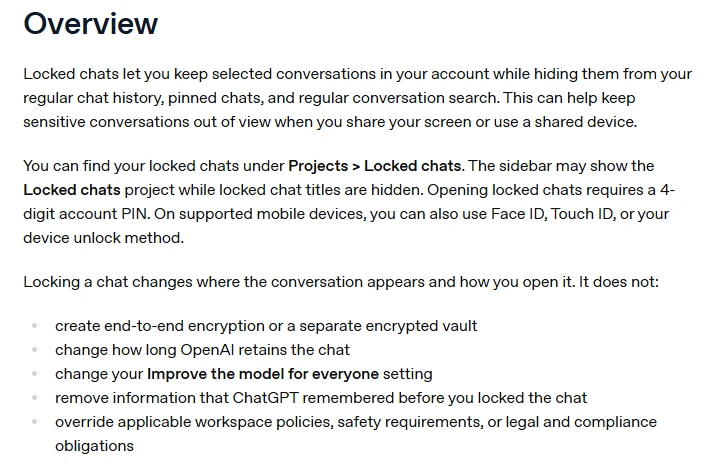
챗GPT 채팅 잠금은 선택한 대화를 계정에 그대로 저장해 두면서 일반 채팅 기록에서는 숨기는 기능입니다. 오픈AI는 화면을 공유하거나 다른 사람과 기기를 함께 쓸 때 민감한 대화가 보이지 않게 하는 용도라고 설명합니다.
잠긴 대화는 프로젝트(Projects) 아래 'Locked chats'에 모이고, 열려면 4자리 계정 PIN이 필요합니다. 지원되는 모바일 기기에서는 Face ID, Touch ID, 기기 잠금 해제 방식으로도 열 수 있습니다.
※공식 도움말은 아직 한국어판이 없어 메뉴 이름을 영어 기준으로 적었습니다. 한국어 화면에서는 이름이 다르게 보일 수 있습니다.
챗GPT 채팅 잠금 이용 대상과 기기
릴리스 노트는 Free, Go, Plus, Pro 이용자에게 순차 제공한다고 밝혔고, 공식 도움말은 Free, Go, Plus, Pro, Business, Enterprise, Edu에서 쓸 수 있다고 안내합니다. ChatGPT for Healthcare에서는 쓸 수 없습니다.
- 웹과 모바일 앱: 웹, iOS·안드로이드 앱에서 쓸 수 있습니다.
- 데스크톱: macOS·윈도용 새 챗GPT 데스크톱 앱에서 Chat 또는 Work 모드의 클라우드 대화를 잠글 수 있습니다. Codex 대화와 로컬 Work 대화는 잠글 수 없습니다.
- 음성 대화: 웹과 iOS·안드로이드 앱에서는 잠긴 채팅에서도 음성(Voice)을 쓸 수 있지만, 데스크톱 앱에서는 안 됩니다.
순차 배포 중이라, 잠글 수 있는 대화인데도 더 보기(•••) 메뉴에 'Lock chat'이 보이지 않으면 아직 내 계정에 열리지 않았을 수 있습니다. 임시 채팅·그룹 채팅처럼 잠글 수 없는 대화에서도 이 메뉴는 나오지 않습니다.
챗GPT 채팅 잠금 사용법 5단계
1. 대화 잠그고 PIN 만들기
- 잠그고 싶은 대화의 더 보기(•••) 메뉴를 엽니다.
- Lock chat을 누르고, 한 번 더 Lock chat을 눌러 확인합니다.
- 처음이라면 Create a PIN을 눌러 4자리 PIN을 입력하고, 한 번 더 입력해 확정합니다.
잠근 대화는 일반 기록과 검색에서 빠져 Locked chats로 옮겨집니다. 검색 결과에서 사라지기까지는 시간이 걸릴 수 있고, 이미 챗GPT가 열려 있던 다른 기기에서는 목록을 새로 고치기 전까지 제목이 보일 수 있습니다.
2. 잠긴 대화 열기
Projects → Locked chats를 선택한 뒤 계정 PIN을 입력하고(지원 기기에서는 Face ID·Touch ID 같은 기기 인증도 가능) 열 대화를 고르면 됩니다. 인증 뒤에는 사이드바 Locked chats 아래에 대화 제목이 나타날 수 있습니다. 이때 열리는 것은 일시적인 접근이라, 대화가 일반 기록으로 돌아가지는 않습니다. 기존 대화를 한 번 잠근 뒤에는 이곳에서 새 잠긴 대화를 시작할 수도 있습니다(처음 쓸 때는 기존 대화부터 잠가야 합니다).
3. 다 봤으면 다시 잠그기
Lock now를 누르면 즉시 다시 잠깁니다. 웹과 데스크톱에서는 PIN을 입력한 탭이나 창을 떠나 있으면 일정 시간 뒤 자동으로 다시 잠기고(정확한 시간은 공개되지 않았습니다), 웹은 새로 고침하거나 탭을 닫아도 잠깁니다. iOS·안드로이드 앱에서는 잠긴 대화나 Locked chats 영역을 1분 동안 벗어나거나 앱이 1분 동안 백그라운드에 있으면 자동으로 잠깁니다.
4. Face ID·Touch ID 켜기
아이폰은 계정 PIN(Account PIN) 설정에서 Use Face ID 또는 Use Touch ID를 켜면 되고, 안드로이드는 안내가 나올 때 Use device unlock을 선택합니다. 기기 인증은 켠 기기에서만 적용되며, PIN을 대신하지는 않습니다.
5. 잠금 완전히 풀기
잠긴 대화를 열고 더 보기(•••) → Unlock chat(iOS는 Unlock)을 누른 뒤 한 번 더 확인하면 일반 채팅 기록으로 돌아갑니다. 원래 프로젝트에 있던 대화라도 프로젝트가 아닌 일반 기록으로 돌아갑니다.
✅ PIN을 바꾸려면 설정(Settings) → Security and login → Account PIN에서 Change(모바일은 Change PIN)를 누르고 현재 PIN과 새 PIN을 입력하면 됩니다. PIN을 바꿔도 잠긴 대화는 지워지지 않습니다.
챗GPT 채팅 잠금 주의 사항
- PIN을 잊고 재설정하면 잠긴 대화가 모두 삭제됩니다: 재설정하면 잠긴 대화 전부, 잠긴 대화에만 저장된 기억, 이전 PIN으로만 보호되던 파일이 영구 삭제되고 오픈AI 고객 지원도 복구할 수 없습니다. PIN을 잊는 것만으로는 삭제되지 않습니다.
- 종단간 암호화가 아닙니다: 종단간 암호화나 별도 암호화 금고가 아니며, 오픈AI의 대화 보관 기간과 '모두를 위한 모델 개선' 설정도 그대로입니다. 잠그기 전에 챗GPT가 기억한 정보도 지워지지 않습니다.
- 공유 링크는 따로 지워야 합니다: 공유 링크가 있는 대화도 잠글 수 있지만 링크는 삭제되지 않아, 이전에 공유한 내용은 계속 볼 수 있습니다.
- 보관·고정·이동·공유가 안 됩니다: 잠긴 대화는 보관, 고정, 이동, 공유를 할 수 없고, 잠긴 대화 전체를 한 번에 검색할 수도 없습니다. 다만 잠긴 대화를 열 수 있는 사람은 내용을 복사할 수 있습니다.
- 회사 계정은 관리자 정책이 우선입니다: 관리자는 잠금을 풀거나 PIN을 재설정할 수 없지만, Enterprise·Edu 워크스페이스의 잠긴 대화는 오픈AI 컴플라이언스 플랫폼 기록에 그대로 포함됩니다.
챗GPT 채팅 잠금이 안 되는 대화
임시 채팅, 보관된 채팅, 그룹 채팅, 이전 Health(건강) 경험의 채팅, 공유 링크로 만든 채팅, 예약 작업이 있는 채팅, 회의 녹음이 있는 채팅, 백그라운드 작업과 연결된 채팅, 응답을 프로젝트 소스로 저장한 채팅 등은 잠글 수 없습니다. 프로젝트 안의 대화를 잠그면 프로젝트에서 빠져 그 프로젝트의 지침·파일·메모리를 더 이상 쓰지 않습니다.
기록 자체를 남기고 싶지 않다면 잠금 대신 임시 채팅이 맞습니다. 임시 채팅은 기록에 남지 않고 임시 상태인 동안 모델 개선에 쓰이지 않지만, 채팅 잠금은 대화를 저장해 두고 PIN으로 열람만 막는 기능입니다. 기존 대화를 정리하는 방법은 챗GPT 대화 내역 수정, 공유, 보관, 다운로드 방법을, 기억 관리는 챗GPT 메모리 기능 사용법을 참고하세요.
지금까지 챗GPT 채팅 잠금 기능의 이용 대상과 기기, PIN 만들기부터 잠금 해제까지의 사용법, 그리고 PIN 재설정과 암호화 여부 같은 주의 사항에 대해 함께 살펴보았습니다.
챗GPT 채팅 잠금은 건강, 돈, 인간관계처럼 남에게 보이기 싫은 대화를 지우지 않고도 화면에서 감출 수 있다는 점에서 반가운 기능입니다. 무료 요금제에서도 쓸 수 있어 회사나 집에서 컴퓨터를 함께 쓰는 사람에게 특히 유용합니다.
다만 PIN을 재설정하면 잠긴 대화가 모두 사라지니 PIN은 꼭 기억해 두시길 권합니다. 챗GPT의 다른 기능이 궁금한 독자분께서는 아래 포스팅을 참조 부탁드립니다.