구글이 2026년 10월 13일(현지 시각) 맥(macOS)용 제미나이 앱 안에서 구글 안티그래비티(Google Antigravity)를 바로 열 수 있게 업데이트했습니다.
안티그래비티는 AI 에이전트가 계획을 세우고 코드를 작성·실행해 결과까지 확인하는 구글의 에이전트 개발 플랫폼입니다. 이제 제미나이와 대화하다가 떠오른 아이디어를 같은 앱에서 코딩 에이전트에게 맡겨 앱이나 웹 페이지로 만들 수 있습니다.
이번 포스팅에서는 구글 안티그래비티가 무엇인지, 제미나이 맥 앱에서 쓰는 방법, 설치하고 시작하는 방법 4단계, CLI와 IDE 확장, 무료 범위와 한국 요금제, 요금제별로 쓸 수 있는 모델, 그리고 쓰기 전에 알아 둘 주의 사항까지 정리하겠습니다.
구글 안티그래비티(Google Antigravity)란?
구글 안티그래비티는 구글이 "에이전트 중심 시대에 누구나 개발할 수 있도록 지원하는 에이전틱 개발 플랫폼"이라고 소개하는 AI 코딩 도구입니다. 사람이 코드를 한 줄씩 쓰는 대신, 목표를 말하면 AI 에이전트가 파일을 읽고 고치고 터미널 명령을 실행하며 작업을 끝까지 진행합니다.
2025년 11월 코드 편집기 형태의 안티그래비티 IDE로 처음 나왔고, 2026년 5월 구글 I/O에서는 편집기 없이 에이전트만 관리하는 단독 데스크톱 앱 '안티그래비티 2.0'이 추가됐습니다. 지금은 아래 네 가지 형태로 제공됩니다.
- Antigravity app: 여러 에이전트를 동시에 돌리고 관리하는 데스크톱 앱입니다. 대화를 프로젝트별로 묶고, 예약 메시지로 반복 작업을 자동화할 수 있습니다.
- Antigravity CLI: 터미널에서
agy명령으로 에이전트와 작업하는 가벼운 도구입니다. - Antigravity IDE: 코드 편집기에 에이전트 기능을 합친 통합 개발 환경입니다. VS Code, JetBrains 같은 기존 편집기용 확장 프로그램도 있습니다.
- Antigravity SDK: 파이썬으로 나만의 에이전트를 만들 수 있는 개발 도구입니다.
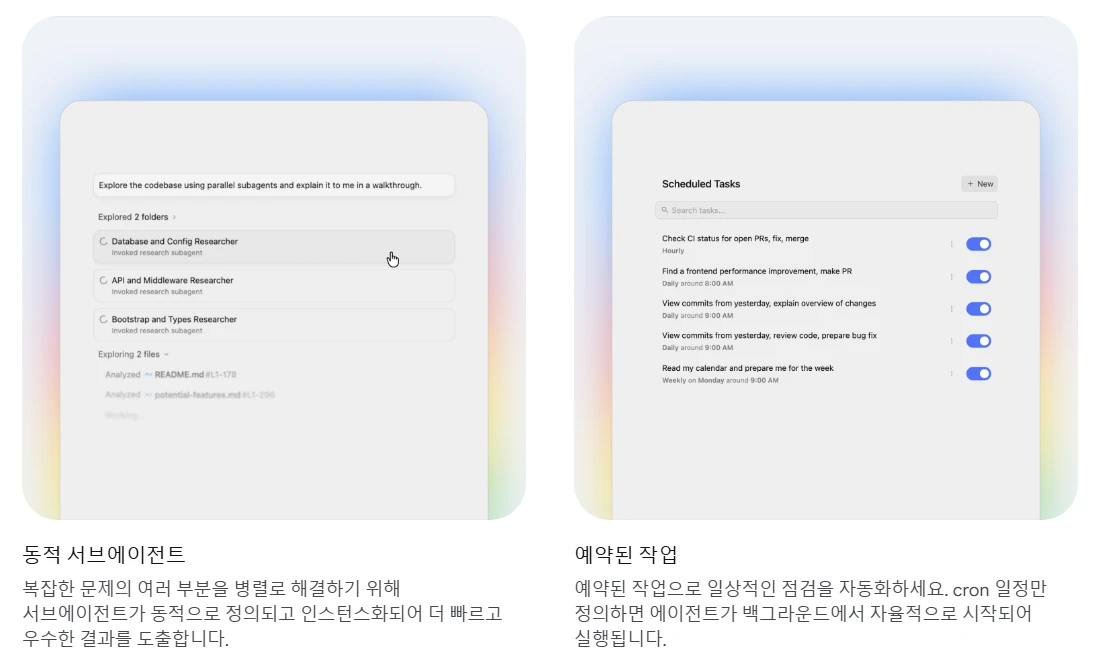
앱의 핵심 기능은 복잡한 일을 나눠 맡는 서브에이전트, 정해진 시간에 에이전트가 알아서 일하는 예약된 작업(앱에서는 '자동화' 탭), 작업 계획과 결과를 문서로 보여 주는 아티팩트입니다. 에이전트는 웹 검색, 크롬 브라우저 조작, 스킬·MCP 서버를 통한 외부 도구 연결도 할 수 있습니다.
제미나이 맥 앱에서 구글 안티그래비티 쓰는 방법
이번 업데이트로 맥용 제미나이 앱에서 안티그래비티를 따로 실행하지 않고 바로 불러올 수 있게 됐습니다. 구글 출시 노트에 따르면 사용 순서는 다음과 같습니다.
- 맥에 제미나이 앱(gemini.google/desktop)을 설치하거나 최신 버전으로 업데이트합니다.
- 제미나이 앱 위쪽의 Antigravity를 누릅니다.
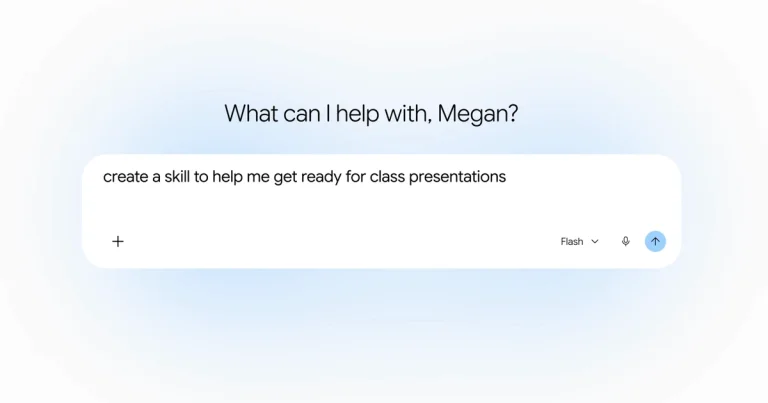
- 코딩 에이전트에게 만들 것을 설명하고, 에이전트가 제시한 계획을 승인합니다.
- 제미나이 채팅으로 돌아가 다른 일을 하면 됩니다. 에이전트가 백그라운드에서 코드를 만들고 테스트한 뒤, 검토할 준비가 되면 알림을 보냅니다.
이 기능은 영어로만 제공되며, 만 18세 이상의 개인 구글 계정과 자격을 갖춘 회사 계정에서 쓸 수 있습니다. 안티그래비티를 지원하는 모든 지역이 대상이고, 안티그래비티 공식 지원 국가 목록에는 대한민국도 포함되어 있습니다. 제미나이 맥 앱 자체는 macOS Sequoia(15.0) 이상, 애플 실리콘, 메모리 8GB 이상이 필요합니다.
어떤 요금제부터 이 버튼이 보이는지는 구글 출시 노트에 적혀 있지 않습니다. 9to5Google 등 일부 매체는 Google AI Ultra가 필요하다고 보도했으니, 버튼이 보이지 않으면 앱을 업데이트해 보고 그래도 없다면 아래 방법으로 안티그래비티 앱을 따로 설치해 쓰면 됩니다.
같은 업데이트에서 맥 앱 입력창 아래에는 대화(Chat)와 작업(Task)을 바꾸는 버튼이 생겼고, 저장한 스킬은 @로 불러오게 바뀌었습니다. 스킬이 처음이라면 제미나이 스킬 사용법을 함께 참고하세요.
구글 안티그래비티 설치와 시작하는 방법 4단계
1. 안티그래비티 앱 내려받기
공식 다운로드 페이지(antigravity.google/download)에서 운영체제에 맞는 파일을 받습니다. 맥, 윈도우(Windows 10 64비트 이상), 리눅스, 구글북을 지원합니다. 설치 중 기존 안티그래비티를 '모두 유지'할지 '대치'할지 물으면 공식 안내대로 대치(Replace)를 고르면 됩니다.
2. 구글 계정으로 로그인
앱을 실행하면 개인 구글 계정으로 로그인하거나, 회사에서 Gemini Enterprise를 쓴다면 Business account를 고릅니다. 만 18세 미만은 쓸 수 없습니다. 구글 워크스페이스 계정으로 인증이 잘 안 되면 공식 FAQ는 @gmail.com 계정을 써 보라고 안내합니다.
3. 프로젝트 만들기
에이전트는 '프로젝트' 단위로 일합니다. 프로젝트에 넣은 폴더와 저장소가 에이전트의 작업 범위가 되므로, 먼저 작업할 폴더를 정해 둡니다.
- 왼쪽 사이드바에서 "+" 표시가 있는 폴더 아이콘을 누릅니다.
- 새 프로젝트(New Project)를 누릅니다.
- 폴더 추가(Add Folder)로 내 컴퓨터의 폴더나 Git 저장소를 하나 이상 연결합니다.
- 만들기(Create)를 누릅니다. 필요하면 프로젝트별로 설정과 보안 정책을 따로 정할 수 있습니다.
4. 에이전트에게 일 맡기기
입력창에 "새 기능 추가를 도와줘"처럼 목표를 적고 Enter를 누른 뒤, 작업 모드를 고릅니다. 로컬 모드는 연결한 폴더의 파일을 바로 고치고, 새 워크트리 모드는 Git 저장소 안에 따로 떨어진 작업 공간을 만들어 그 안에서 고칩니다. 모델은 입력창 아래 모델 선택기에서 바꿉니다.
입력창에서 쓸 수 있는 주요 슬래시 명령어는 다음과 같습니다.
| 명령어 | 하는 일 |
| /plan | 코드를 쓰기 전에 계획 초안을 먼저 작성해 보여 줌(읽고 고칠 수 있음) |
| /grill-me | 구현을 시작하기 전에 세부 사항을 질문해 계획을 다듬음 |
| /goal | 중간 확인 없이 작업이 끝날 때까지 실행 |
| /schedule | 한 번 또는 반복 일정으로 지시를 예약 실행 |
| /browser | 구글 크롬에서 브라우저 동작을 제어 |
| /plugin | 마켓플레이스 플러그인을 관리하거나 직접 만듦 |
✅ 처음이라면 중요한 파일이 없는 연습용 폴더나 새 워크트리 모드에서 시작하고, 큰 작업은 /plan으로 방향부터 확인하는 것이 안전합니다.
구글 안티그래비티 CLI와 IDE 확장 프로그램
터미널이 편하다면 안티그래비티 CLI를 쓰면 됩니다. 맥·리눅스는 curl -fsSL https://antigravity.google/cli/install.sh | bash, 윈도우는 PowerShell에서 irm https://antigravity.google/cli/install.ps1 | iex로 설치하고, agy를 실행하면 브라우저가 열려 구글 계정으로 로그인합니다.
기존 제미나이 CLI를 쓰던 분이라면 설정 대부분을 옮겨 쓸 수 있습니다. 처음 agy를 실행하면 기존 설정을 자동으로 찾아 옮길 항목을 고르게 하고, agy plugin import gemini로 제미나이 CLI 확장을 안티그래비티 플러그인으로 바꿀 수 있습니다. GEMINI.md, AGENTS.md 규칙 파일도 그대로 읽습니다. 다만 프로젝트 안의 스킬 폴더(.gemini/skills/)는 .agents/skills/로 직접 이름을 바꿔야 합니다.
평소 쓰는 편집기에서 쓰고 싶다면 VS Code, Visual Studio 2026, JetBrains(IntelliJ IDEA, PyCharm 등), Zed, Xcode용 확장 프로그램을 설치하면 됩니다. 앱·CLI·확장 프로그램은 같은 로그인을 쓰며, 로그인한 계정의 요금제에 따라 쓸 수 있는 모델과 사용 한도가 정해집니다.
구글 안티그래비티 무료 범위와 요금제
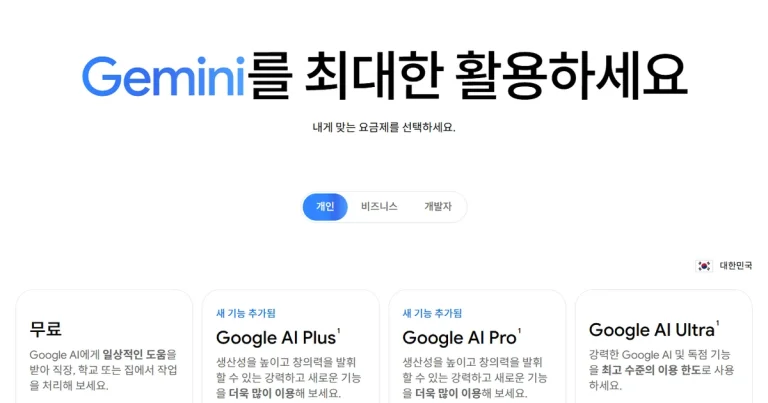
구글 안티그래비티는 개인용 요금제를 무료($0)로 정식 제공합니다. 무료로도 여러 에이전트 모델, 무제한 탭(Tab) 자동 완성, 무제한 명령어 요청, 예약 작업·CLI 같은 모든 기능을 쓸 수 있고, 대신 에이전트 사용량에 주간 한도가 있습니다. 더 많이 쓰려면 구글 AI 구독(Google AI Pro·Ultra)이 필요합니다.
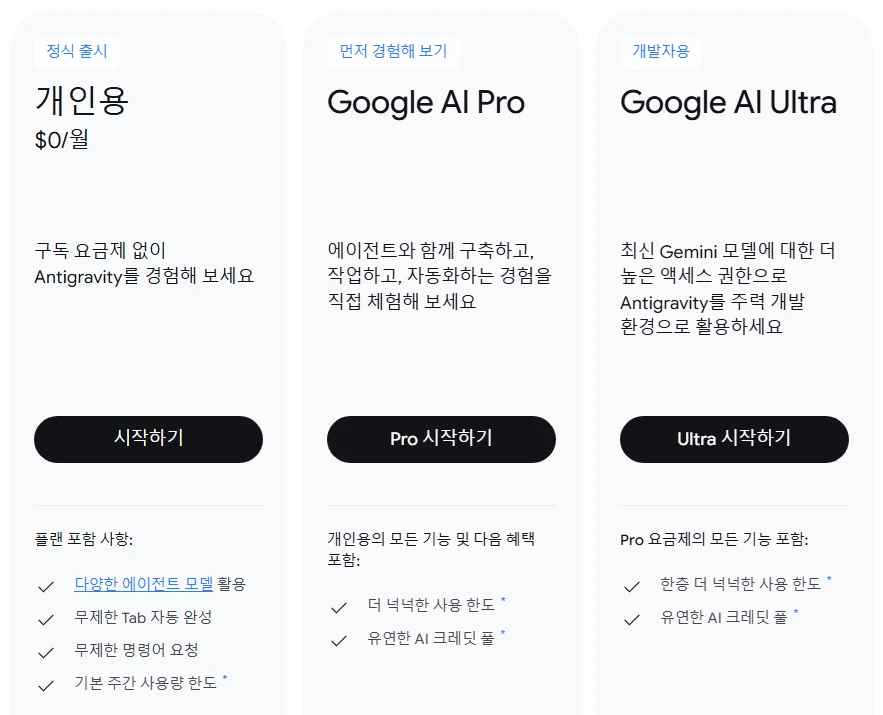
| 요금제 | 월 요금(한국) | 안티그래비티 사용량 | 한도 새로고침 |
| 개인용(무료) | 0원 | 기본 주간 한도 | 매주 |
| Google AI Plus | 7,500원 | 제한 | 매주 |
| Google AI Pro | 29,000원 | 확장된 액세스 | 5시간마다(주간 한도까지) |
| Google AI Ultra 5배 | 119,000원 | Pro의 5배 | 5시간마다(주간 한도까지) |
| Google AI Ultra 20배 | 300,000원 | Pro의 20배 | 5시간마다(주간 한도까지) |
※2026. 10. 15(목) 기준, 구글 원(Google One) 한국 요금제 페이지에 표시된 가격
공식 문서에 따르면 사용 한도는 메시지 수가 아니라 에이전트가 한 작업량으로 계산됩니다. 간단한 작업은 더 많이 보낼 수 있고, 복잡한 작업은 한도를 더 빨리 씁니다. 무료와 Pro의 구체적인 한도 수치는 공식적으로 공개되지 않았습니다.
Pro와 Ultra 구독자는 한도를 다 쓰면 따로 구매한 AI 크레딧으로 이어서 쓸 수 있고, 설정에서 크레딧을 자동으로 쓸지 정할 수 있습니다. 구글 원 한국 페이지에서는 2026년 10월 31일까지 AI Pro 연간 요금제 40% 할인 혜택(대상자 한정)도 안내하고 있습니다.
회사에서 쓴다면 구글 클라우드의 Gemini Enterprise를 통해 쓸 수 있으며, 사용자당 월 30달러부터인 Standard/Plus 요금제나 사용량만큼 내는 종량제 요금제가 있습니다. 제미나이 앱 자체의 무료 한도 변화가 궁금하다면 제미나이 무료 모델 제한 글도 참고하세요.
요금제별 구글 안티그래비티 모델
안티그래비티는 구글 제미나이뿐 아니라 앤트로픽 클로드 등 다른 회사 모델도 고를 수 있는데, 요금제마다 쓸 수 있는 모델이 다릅니다.
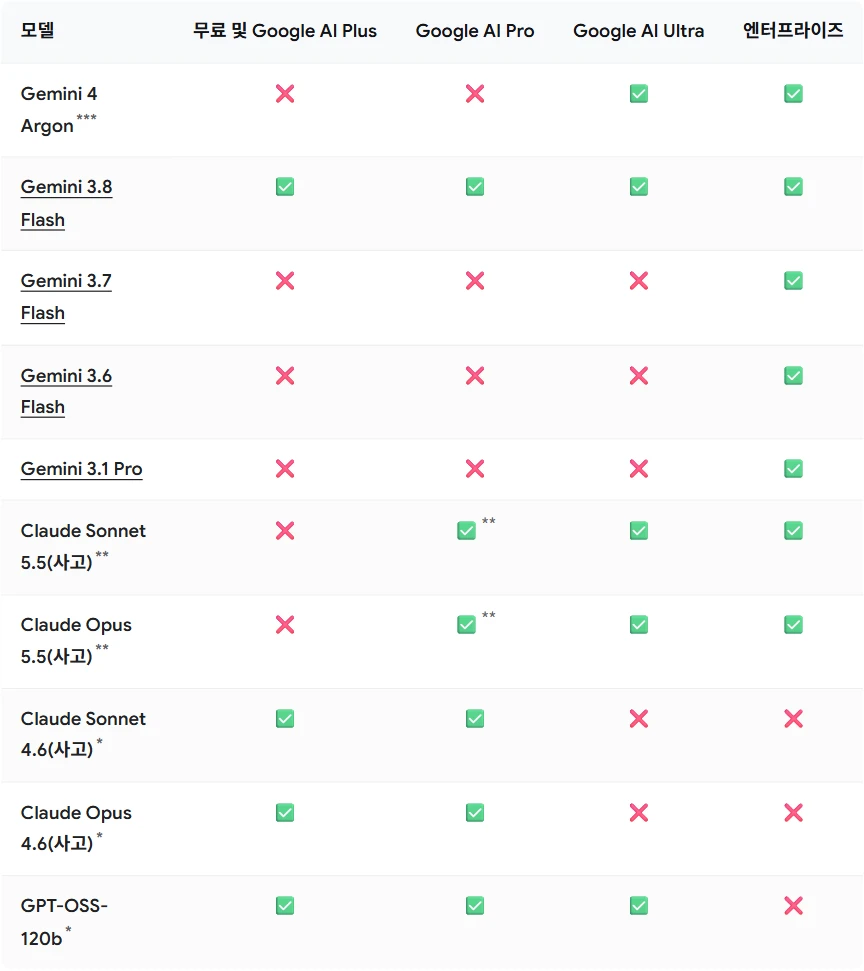
무료와 Plus 요금제의 기본 모델은 Gemini 3.8 Flash이고, Pro 정식 구독(무료 체험 제외)부터 Claude Sonnet 5.5와 Claude Opus 5.5가 열립니다. 구글 최상위 모델인 제미나이 4 아르곤은 10월 12일부터 Google AI Ultra 구독자와 기업 고객에게만 제공됩니다.
아르곤은 안티그래비티 앱, CLI, IDE 확장 프로그램에서 쓸 수 있고 독립 실행형 Antigravity IDE에서는 쓸 수 없습니다. 또 무료·Pro에서 쓸 수 있는 Claude Sonnet 4.6, Claude Opus 4.6, GPT-OSS-120b는 2026년 11월 2일 지원이 끝날 예정입니다.
구글 안티그래비티 사용 전 주의 사항
- 다른 도구로 로그인하면 안 됩니다: 안티그래비티 로그인 정보를 클로드 코드(Claude Code), OpenCode 같은 타사 도구에 쓰는 것은 서비스 약관 위반이며 계정이 정지되거나 해지될 수 있습니다. 개인 요금제에서는 CLI를 다른 코딩 에이전트에 끼워 쓰거나 계정을 돌려 쓰는 자동화도 지원하지 않습니다.
- 에이전트가 내 컴퓨터를 직접 다룹니다: 파일을 고치고 터미널 명령을 실행하므로, Git 저장소라면 새 워크트리 모드로 격리해 작업하고 입력창의 권한 선택기에서 에이전트 권한을 확인한 뒤 쓰는 것이 좋습니다.
- 맥 앱 연동은 영어만 지원합니다: 제미나이 앱은 한국어로 쓸 수 있지만, 맥 앱 안의 안티그래비티는 출시 노트 기준 영어로만 제공됩니다.
- 데이터 수집 설정을 확인하세요: 데이터 수집은 설정 패널에서 언제든 거부할 수 있습니다.
- 작업 중에는 절전 모드에 들어가지 않습니다: 에이전트가 실행 중이면 안티그래비티가 컴퓨터의 절전 모드 진입을 막습니다.
지금까지 제미나이 맥 앱에 들어간 구글 안티그래비티의 기능과 시작하는 방법, CLI·IDE 사용법, 무료 범위와 요금제, 요금제별 모델에 대해 함께 살펴보았습니다.
구글 안티그래비티는 무료 요금제로도 모든 기능을 써 볼 수 있어, 코딩을 잘 몰라도 간단한 웹 페이지나 업무 자동화 도구를 직접 만들어 보기 좋은 도구입니다. 제미나이 맥 앱 연동으로 아이디어를 떠올리고 만드는 과정도 한결 짧아졌습니다.
다만 무료 한도는 매주 새로고침되므로 다 쓰면 다음 주까지 기다려야 할 수 있고, 최상위 모델인 아르곤은 Ultra 전용이니 쓰는 양에 맞춰 요금제를 고르는 것이 좋습니다. 제미나이의 최신 모델과 기능이 궁금한 독자분께서는 아래 포스팅을 참조 부탁드립니다.