오픈AI가 2026년 10월 15일(현지 시각) 챗GPT 크롬 확장 프로그램을 크게 업데이트해, 크롬을 쓰는 누구나 챗GPT가 열린 탭을 살펴보고 직접 조작해 일을 처리하는 기능을 쓸 수 있게 했습니다.
이제 여러 탭에 열어 둔 상품을 한 번에 비교하거나, 웹사이트의 양식 작성과 탭 정리 같은 일을 챗GPT에게 맡길 수 있습니다. 오픈AI는 챗GPT 크롬 확장 프로그램을 모든 챗GPT 요금제에서 쓸 수 있다고 밝혔습니다.
이번 포스팅에서는 이번 업데이트로 달라진 점, 사이드 채팅으로 쓰는 방법, 탭을 직접 제어하게 하는 데스크톱 앱 연결 4단계, 요금제별 차이, 그리고 권한과 보안 주의 사항까지 정리하겠습니다.
챗GPT 크롬 확장 프로그램 업데이트, 무엇이 달라졌나
오픈AI는 X(옛 트위터)에서 "크롬을 쓰는 누구에게나 컴퓨터 사용(computer use)의 힘을 가져온다"며 이번 업데이트를 소개했습니다. 크롬 웹 스토어에는 10월 16일 새 버전이 올라왔고, 스토어의 확장 프로그램 소개 문구는 'ChatGPT로 브라우저를 제어하세요(Control your browser with ChatGPT)'입니다.
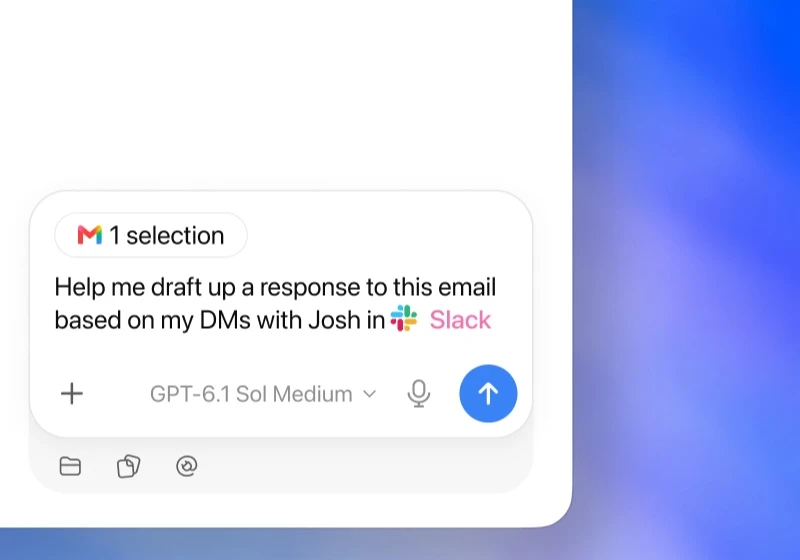
- 열린 탭으로 답하기(Chat): 대화(Chat)에서는 열려 있는 여러 탭의 내용을 살펴보고 질문에 답합니다. 예를 들어 탭 3개에 열어 둔 소파를 크기, 소재, 배송 기간, 반품 정책으로 비교해 달라고 할 수 있습니다.
- 탭에서 직접 일하기(Work): 작업(Work)에서는 챗GPT가 크롬 탭을 조작해 양식을 채우고, 메시지를 보내고, 파일을 내려받고, 탭을 정리합니다. 데스크톱 앱에서 브라우저를 연결해 제어하는 기능은 이전부터 있었는데, 이번에는 크롬 탭 안의 사이드바에서도 Work를 바로 쓸 수 있게 됐습니다.
- 사이드바에 전체 대화 기록: 보고 있는 페이지 옆에 열리는 사이드바에서 기존 챗GPT 대화 기록을 모두 볼 수 있고, 사이트를 보면서 바로 질문하거나 일을 맡길 수 있습니다.
오픈AI는 챗GPT가 사용자의 브라우저 화면을 빼앗지 않고 백그라운드에서 함께 일한다고 설명합니다. 크롬 외에 마이크로소프트 엣지, 브레이브, 오페라, 비발디에서도 쓸 수 있으며, 이 브라우저들은 8월 25일 업데이트부터 지원됐습니다. 탭 멘션, 문장 선택해 묻기, 유튜브 영상 질문 같은 사이드 채팅 기능도 7월 말부터 제공돼 왔습니다.
챗GPT 크롬 확장 프로그램 사이드 채팅 사용법
가장 간단한 사용법은 보고 있는 페이지 옆에 챗GPT를 띄우는 '사이드 채팅'입니다. 크롬, 엣지, 브레이브, 비발디에서 쓸 수 있고 오페라는 지원하지 않습니다.
- 크롬 웹 스토어에서 챗GPT 크롬 확장 프로그램을 설치합니다.
- 질문할 페이지를 열고, 브라우저 툴바나 확장 프로그램 메뉴에서 ChatGPT를 누릅니다. 맥에서는 Cmd+Shift+. 단축키도 됩니다.
- 페이지에 대해 질문하거나 일을 맡깁니다.
사이드 채팅 창은 연 탭에 붙어 있고, 여기서 나눈 대화는 챗GPT 앱에서도 이어서 볼 수 있습니다. 다른 탭을 멘션해 함께 참고하게 하거나, 페이지의 문장을 드래그해 그 부분만 물어볼 수도 있습니다.
- 마우스 오른쪽 클릭: 페이지에서 오른쪽 클릭 후 Ask ChatGPT를 고르면 해당 페이지 맥락과 함께 사이드 채팅이 열립니다.
- 유튜브 영상 질문: 유튜브 영상을 열고 질문하면, 자막이 있는 영상은 시간대별 대본을 바탕으로 요약하거나 질문에 답합니다.
챗GPT 크롬 확장 프로그램으로 탭 제어하는 방법 4단계
챗GPT가 크롬 탭을 직접 조작하게 하려면 챗GPT 데스크톱 앱에서 브라우저를 연결해야 합니다. 먼저 데스크톱 앱을 최신 버전으로 업데이트하세요.
1. 데스크톱 앱에서 컴퓨터 사용 설정 열기
챗GPT 데스크톱 앱에서 설정(Settings) → 컴퓨터 사용(Computer Use)을 엽니다. 쓰려는 브라우저가 목록에 없으면 More browsers를 펼칩니다.
2. 브라우저 선택 후 확장 프로그램 설치
브라우저를 고르고 안내에 따라 필요한 플러그인을 설치한 뒤, 브라우저 옆의 Install을 눌러 확장 프로그램 스토어로 이동합니다. ChatGPT 확장 프로그램을 설치하면서 브라우저가 묻는 권한을 확인합니다.
3. 연결 확인
컴퓨터 사용 화면으로 돌아와 브라우저 옆에 Manage가 표시되는지 확인합니다. 브라우저 옆 스위치는 @멘션 메뉴에 그 브라우저를 보여 줄지 정합니다.
4. Work 대화에서 @크롬으로 일 맡기기
새 ChatGPT Work(또는 Codex) 대화를 열고 @멘션 메뉴에서 Chrome을 고른 뒤 할 일을 적습니다. 확장 프로그램을 설치한 브라우저 프로필을 써야 합니다.
✅ 예를 들어 "@Chrome 열려 있는 요금제 페이지 세 곳을 비교해서 가격, 기능, 출처 링크로 표를 만들어 줘"처럼 탭과 결과물을 함께 지정하면 됩니다. 가입 양식처럼 되돌리기 어려운 일은 "제출 직전에 멈춰 줘"라고 덧붙이는 것이 안전합니다.
챗GPT 크롬 확장 프로그램 요금제별 차이
챗GPT 크롬 확장 프로그램 자체는 무료로 설치할 수 있고 모든 챗GPT 요금제에서 쓸 수 있습니다. 다만 탭을 직접 제어하는 ChatGPT Work는 요금제에 따라 쓸 수 있는 범위가 다릅니다.
| 요금제 | 월 요금(한국) | ChatGPT Work |
| Free | 0원 | 제한됨(데스크톱 앱) |
| Go | 13,000원 | 제한됨(데스크톱 앱) |
| Plus | 29,000원 | 데스크톱, 웹, 모바일 |
| Pro | 159,000원부터 | 데스크톱, 웹, 모바일 |
※2026. 10. 17(토) 기준, 챗GPT 한국 요금제 페이지 표시 가격
Work는 Codex와 사용량을 함께 씁니다. 공식 요금 안내에 따르면 Plus는 5시간마다 GPT-6.1 Sol 기준 로컬 메시지 약 15~160개를 쓸 수 있고(작업 크기에 따라 다르며 주간 한도가 붙을 수 있음), 한도를 다 쓴 Plus·Pro 사용자는 크레딧을 사서 계속 쓸 수 있습니다. 무료·Go의 구체적인 수치는 공식적으로 공개되지 않았습니다. 챗GPT 요금제의 다른 차이는 GPT-6 무료 사용법 글도 함께 참고하세요.
챗GPT 크롬 확장 프로그램 권한과 주의 사항
챗GPT는 새 웹사이트를 쓸 때마다 먼저 허락을 구합니다. 이번만 허용, 이 사이트 허용, 모든 사이트 허용, 거부 중에서 고를 수 있고, 허용·차단 목록은 데스크톱 앱의 설정 → 컴퓨터 사용 → Manage에서 관리합니다.
- '모든 사이트 허용'은 신중하게: 고르면 챗GPT가 더 이상 묻지 않고 웹사이트를 사용합니다. 공식 문서도 위험이 높은 설정으로 표시합니다.
- 방문 기록·파일은 매번 묻습니다: 브라우저 방문 기록을 참고하거나 파일을 올리고 내려받을 때는 항상 허락을 구하며, 방문 기록에는 항상 허용 옵션이 없습니다.
- 설치할 때 권한이 넓습니다: 모든 웹사이트의 데이터 읽기·변경, 방문 기록, 북마크, 다운로드 관리, 탭 그룹 관리 같은 권한을 요청합니다. 챗GPT는 이와 별개로 자체 확인 절차를 거칩니다.
- 저장되는 데이터: 오픈AI는 브라우저 행동 전체를 따로 기록하지 않고, 페이지 텍스트·스크린샷처럼 대화에 들어간 내용만 저장한다고 밝혔습니다. 비밀번호 같은 민감한 정보는 꼭 필요할 때만, 직접 지켜보면서 다루세요.
- 페이지 내용은 그대로 믿지 마세요: 공식 문서는 웹페이지 내용과 영상 대본을 신뢰할 수 없는 맥락으로 다루고, 작업을 계속하기 전에 사이트를 확인하라고 안내합니다.
작업 중 컴퓨터의 파일을 올려야 한다면 크롬의 확장 프로그램 관리 → ChatGPT 세부정보에서 '파일 URL에 대한 액세스 허용'을 켜야 합니다. 연결이 안 되면 먼저 접속하려는 사이트가 차단 목록에 들어 있지 않은지 확인하고, 그다음 데스크톱 앱 업데이트, 브라우저 재시작, 설정 → 컴퓨터 사용에 브라우저가 Manage로 표시되는지, 확장 프로그램을 설치한 프로필인지 순서로 점검하면 됩니다.
지금까지 열린 탭을 읽고 직접 조작까지 하는 챗GPT 크롬 확장 프로그램의 달라진 점과 사이드 채팅 사용법, 탭 제어 연결 방법, 요금제와 주의 사항에 대해 함께 살펴보았습니다.
여러 쇼핑몰 탭을 오가며 비교하거나 반복적인 입력 작업을 하던 분이라면 체감이 큰 업데이트입니다. 무료 요금제로도 확장 프로그램을 설치해 열린 탭에 대해 질문하는 것부터 가볍게 시작해 볼 수 있습니다.
다만 탭 제어는 로그인된 사이트에서 실제 행동을 하는 기능이라, 처음에는 사이트마다 허용하는 방식으로 쓰면서 결과를 직접 확인하는 것이 좋습니다. 다른 AI 크롬 확장 프로그램과 챗GPT의 에이전트 기능이 궁금한 독자분께서는 아래 포스팅을 참조 부탁드립니다.