어도비가 챗GPT 안의 어도비 플러그인에 사진과 PDF를 직접 고치는 '인터랙티브 편집' 기능을 넣었다고 2026년 10월 19일 국내에 발표했습니다.
이제 챗GPT 화면 옆에 열리는 사이드 패널에서 사진의 원하는 부분을 브러시로 골라 슬라이더로 색을 다듬거나, PDF 문서의 글자를 바로 고칠 수 있습니다. 말로 요청하는 편집과 손으로 하는 편집을 한 화면에서 오가는 방식입니다.
이번 포스팅에서는 챗GPT 어도비 플러그인이 무엇인지, 새로 생긴 사진·PDF 직접 편집 기능, 시작하는 방법, 활용 예시와 주의 사항까지 정리하겠습니다.
챗GPT 어도비 플러그인이란?
챗GPT 어도비 플러그인은 어도비의 크리에이티브·문서 도구를 챗GPT 대화창 안에서 쓰게 해 주는 공식 플러그인입니다. 만들고 싶은 것을 설명하면 플러그인이 뒤에서 알맞은 어도비 도구를 골라 결과물을 만들어 줍니다.
어도비는 2025년 12월 포토샵·익스프레스·애크로뱃을 챗GPT 앱으로 먼저 내놓았고, 2026년 8월 이를 하나로 합친 통합 플러그인을 출시했습니다. 지금은 포토샵, 파이어플라이, 프리미어, 애크로뱃, 익스프레스, 라이트룸, 일러스트레이터, 인디자인, 스톡 등 여러 제품에 걸친 70개 이상의 도구를 쓸 수 있습니다.
어도비 공식 안내에 따르면 어도비 플러그인은 챗GPT 웹과 데스크톱에서 일반 채팅, 챗GPT 워크(ChatGPT Work), 코덱스(Codex)에 걸쳐 쓸 수 있으며, 어도비 무역 규제 지역을 뺀 전 세계에 제공됩니다. 다만 현재는 영어만 지원합니다. 어도비는 클로드와 슬랙에서도 크리에이티브·생산성 도구를 하나로 묶은 어도비 플러그인을 제공하고 있습니다.
챗GPT 어도비 새 기능 – 사진·PDF 직접 편집
이번 기능은 오픈AI 데브데이(DevDay) 2026에 맞춰 9월 29일 처음 공개됐고, 이날부터 챗GPT 웹과 앱에서 전 세계에 순차 배포가 시작됐습니다(배포 완료 시점은 공식적으로 공개되지 않았습니다).
1. 사진 일부만 골라서 다듬기
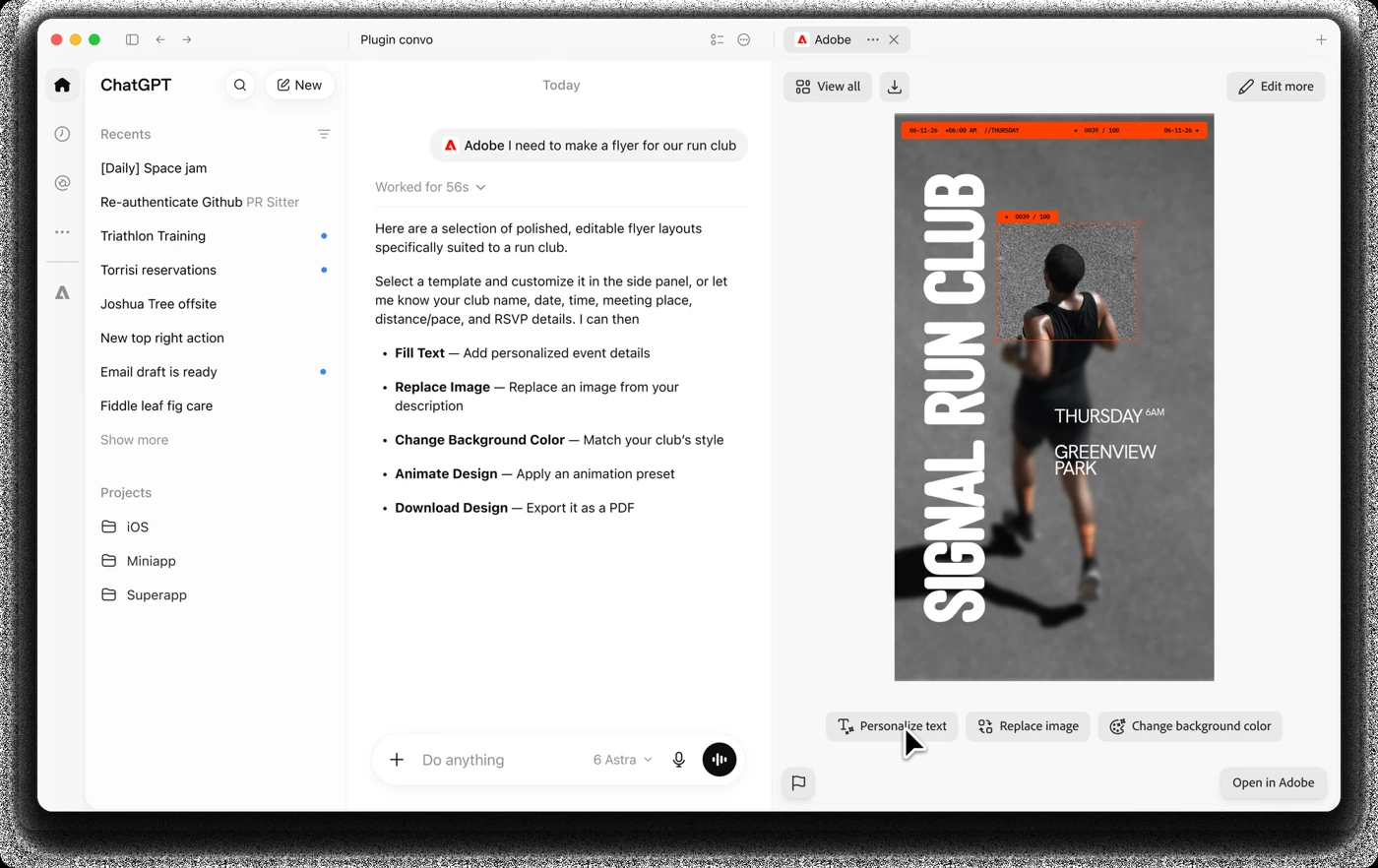
포토샵과 어도비 익스프레스를 기반으로 한 이미지·디자인 편집기가 챗GPT 사이드 패널에 열립니다. 물체를 선택하거나 브러시로 영역을 칠한 뒤 수정을 요청하면, 요청 종류에 맞춰 색조·채도·대비 같은 슬라이더가 나타나 직접 미세 조정할 수 있습니다. 예를 들어 물체 색을 바꿔 달라고 하면 그 선택 영역에만 적용되는 색 조절 도구가 뜹니다.
어도비가 든 예시는 이렇습니다. 테이블 위 라테 사진에서 거슬리는 냅킨을 브러시로 골라 "테이블 위 냅킨을 지워 줘"라고 요청하고, 이어서 라테가 더 돋보이도록 컵을 브러시로 다시 선택해 밝기와 대비를 조정해 달라고 하면 두 항목의 슬라이더가 나타나 원하는 느낌으로 다듬을 수 있습니다.
2. 대화와 편집기가 서로 이어짐
편집기에서 손으로 바꾼 내용은 대화의 맥락으로 그대로 넘어갑니다. 그래서 이미지를 다시 올리거나 지금까지 한 작업을 다시 설명하지 않고도, 말로 요청했다가 손으로 고쳤다가를 자유롭게 오갈 수 있습니다.
3. PDF 글자 수정과 강조 표시
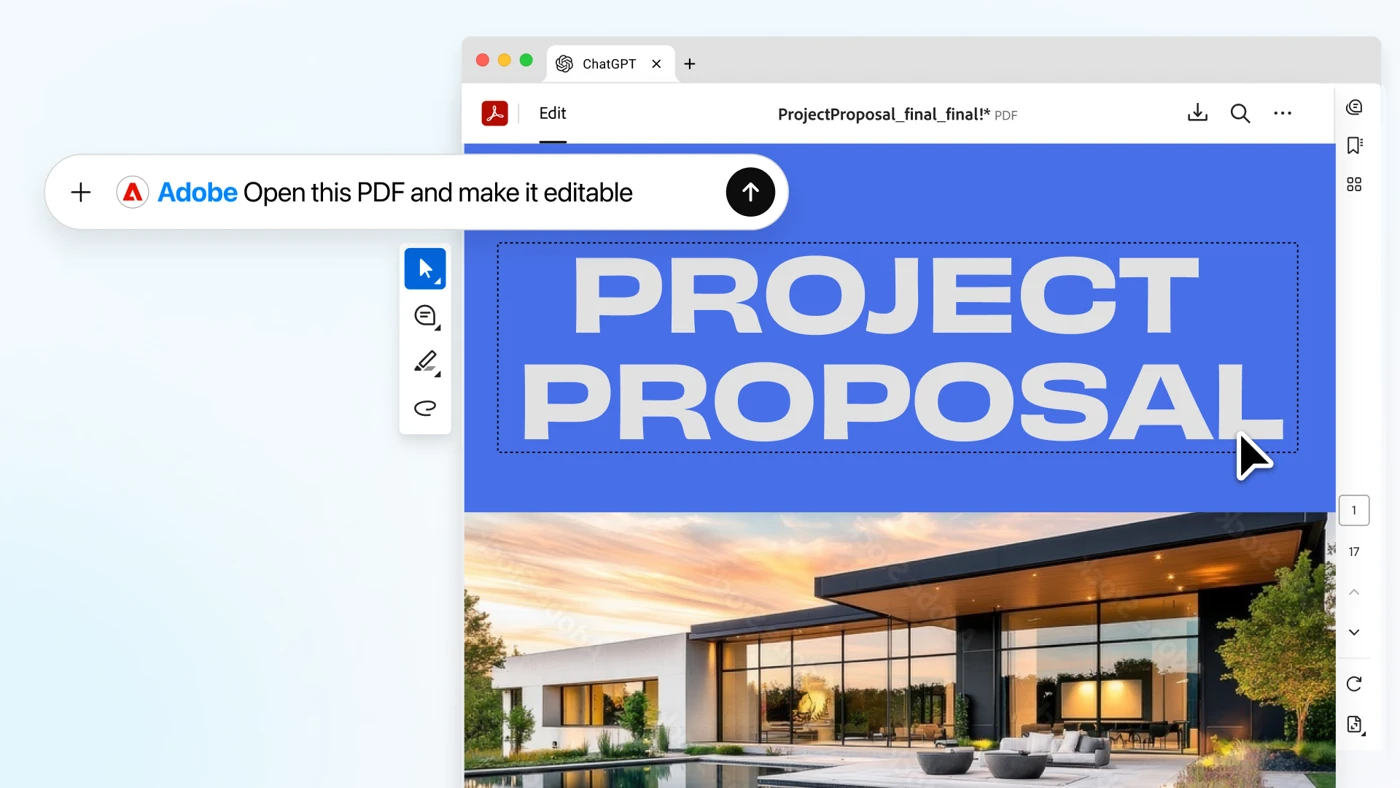
애크로뱃 도구로 PDF를 사이드 패널에 열어 글자를 고치거나 문장에 형광펜을 칠할 수 있습니다. 강조한 부분을 기준으로 다음 작업을 요청할 수도 있는데, 예를 들어 프리랜서 계약서에서 대금 지급 조항을 강조한 뒤 "지급이나 청구서와 관련된 다른 조항도 강조해 줘"라고 하면 관련 조항을 찾아 표시해 줍니다.
챗GPT 어도비 플러그인 시작하는 방법
- 챗GPT 웹이나 데스크톱 앱 왼쪽 메뉴에서 플러그인(Plugins)을 고르고, 크리에이티비티(Creativity) 분류에서 어도비를 찾거나 "Adobe"를 검색해 Install Plugin을 누릅니다.
- 새 채팅에서 "@Adobe"를 입력해 메뉴에서 어도비를 고르거나, 입력창의 + 버튼을 눌러 설치한 플러그인 중 어도비를 고릅니다.
- 게스트로 계속하거나 어도비 계정으로 로그인합니다.
- 사진이나 PDF를 올리고 원하는 작업을 영어로 설명합니다. 사진·디자인은 사이드 패널에서 브러시와 슬라이더로, PDF는 글자 수정과 강조 표시로 직접 다듬으면 됩니다.
어도비 계정이 없어도 게스트로 여러 어도비 도구를 바로 써 볼 수 있습니다. 무료 어도비 계정으로 로그인하거나 새로 만들면 더 많은 기능과 생성형 AI 도구, 크리에이티브 클라우드 저장과 파일 접근, 여러 세션에 걸친 작업 이어 하기를 쓸 수 있습니다.
어도비 공식 안내에 따르면 많은 기능은 로그인 없이도 쓸 수 있지만, 일부 기능은 자격을 갖춘 유료 어도비 요금제가 필요할 수 있습니다. 어떤 기능이 유료인지와 생성형 기능에 쓰이는 크레딧 양은 공식적으로 공개되지 않았습니다. 챗GPT 쪽에서는 플러그인 목록을 모든 요금제에서 볼 수 있고 일부 플러그인은 무료 요금제에서도 쓸 수 있지만, 오픈AI 도움말은 무료·Go 요금제에서 파일을 열어 편집하는 화면 같은 플러그인 확장 기능을 쓸 수 없다고 안내합니다. 어도비 플러그인과 사이드 패널 편집기를 무료·Go 요금제에서 어디까지 쓸 수 있는지는 공식적으로 밝혀지지 않았습니다.
챗GPT 어도비 플러그인 활용 예시
- SNS용 사진 보정: 배경의 거슬리는 물건을 지우고, 주인공만 골라 밝기·대비·색을 조정합니다.
- 캠페인 이미지 일괄 편집: 사진 여러 장에 같은 스타일을 입히고 크리에이티브 클라우드에 저장하거나, 제품·포장 목업으로 바꿉니다.
- 쇼츠·릴스 만들기: 긴 영상을 하이라이트로 줄여 유튜브 쇼츠, 인스타그램 릴스에 맞게 바꿉니다.
- 디자인과 문서 만들기: 템플릿으로 포스터·초대장을 만들고, 스프레드시트 데이터를 행사 배지·카탈로그 같은 PDF로 바꿉니다.
- 계약서 검토: PDF 계약서에서 특정 조항을 강조하고 관련 조항을 함께 찾아 비교합니다.
챗GPT 자체 이미지 기능으로 그림을 고치는 방법이 궁금하다면 챗GPT 그림 수정 편집 방법도 함께 참고하세요.
챗GPT 어도비 플러그인 주의 사항
- 현재 영어만 지원합니다: 어도비 도움말은 이 기능이 현재 영어만 지원한다고 안내합니다. 한국어로 요청하면 원하는 결과가 나오지 않을 수 있으니 영어로 요청하는 것이 좋습니다.
- 순차 배포 방식입니다: 직접 편집 기능은 9월 29일부터 순차 배포가 시작돼 계정에 따라 늦게 보일 수 있습니다. 어도비 지원 목록에는 웹과 데스크톱만 있고 모바일은 나와 있지 않습니다.
- 정밀 작업은 어도비 앱이 낫습니다: 어도비도 깊이 있는 편집이나 픽셀 단위 제어가 필요하면 어도비 앱에서 이어서 작업하라고 안내합니다.
- 생성형 기능은 로그인 필요: 생성형 AI 기능은 어도비 계정으로 로그인해야 쓸 수 있고(무료 계정 가능), 일부 기능은 유료 어도비 요금제가 필요할 수 있습니다.
- 민감한 문서는 조심하세요: 계약서처럼 개인정보나 회사 정보가 담긴 PDF는 올리기 전에 내용을 확인하세요.
지금까지 챗GPT 어도비 플러그인의 기능과 새로 생긴 사진·PDF 직접 편집, 시작하는 방법, 활용 예시와 주의 사항에 대해 함께 살펴보았습니다.
포토샵을 다룰 줄 몰라도 챗GPT에 말로 요청하고 슬라이더로 조금만 손보면 쓸 만한 결과물을 얻을 수 있다는 점이 가장 큰 장점입니다. PDF 수정까지 한 대화에서 끝낼 수 있어 문서 작업이 많은 직장인에게도 쓸모가 있습니다.
다만 현재 영어만 지원하고 일부 기능은 유료 어도비 요금제가 필요할 수 있으니, 처음에는 게스트나 무료 계정으로 간단한 편집부터 시험해 보는 것이 좋습니다. 다른 AI 사진·문서 편집 도구가 궁금한 독자분께서는 아래 포스팅을 참조 부탁드립니다.