구글이 10월 29일부터 구글 슬라이드 제미나이(Gemini in Google Slides)에 프레젠테이션 전체 편집 기능을 순차 적용하고 있습니다. 측면 패널에 프롬프트 하나만 넣으면 여러 장 또는 전체 슬라이드의 내용과 디자인을 한 번에 고쳐 줍니다.
지금까지 구글 슬라이드 제미나이는 새 프레젠테이션을 만들거나 슬라이드를 한 장씩 다듬는 데 주로 쓰였습니다. 이번 업데이트로 "Make the titles on all slides the same font size and color."(모든 슬라이드 제목의 글꼴 크기와 색 맞추기)처럼 덱 전체를 대상으로 한 요청이 가능해졌습니다. 다만 현재는 영어 프롬프트만 지원합니다.
이번 포스팅에서는 구글 슬라이드 제미나이의 전체 편집 기능으로 할 수 있는 일, 프롬프트로 프레젠테이션을 처음부터 만드는 순서, 그리고 한국 사용자가 꼭 알아야 할 영어 전용 조건과 요금제를 정리하겠습니다.
구글 슬라이드 제미나이 전체 편집, 무엇이 달라졌나
구글 워크스페이스 업데이트 블로그에 따르면 이제 슬라이드 측면 패널의 제미나이에게 한 번 요청해 여러 슬라이드나 프레젠테이션 전체를 한꺼번에 수정할 수 있습니다. 제미나이가 어떤 슬라이드를 바꿔야 할지 스스로 판단해, 바로 편집할 수 있는 구글 슬라이드 기본 형식의 슬라이드에 직접 반영합니다.
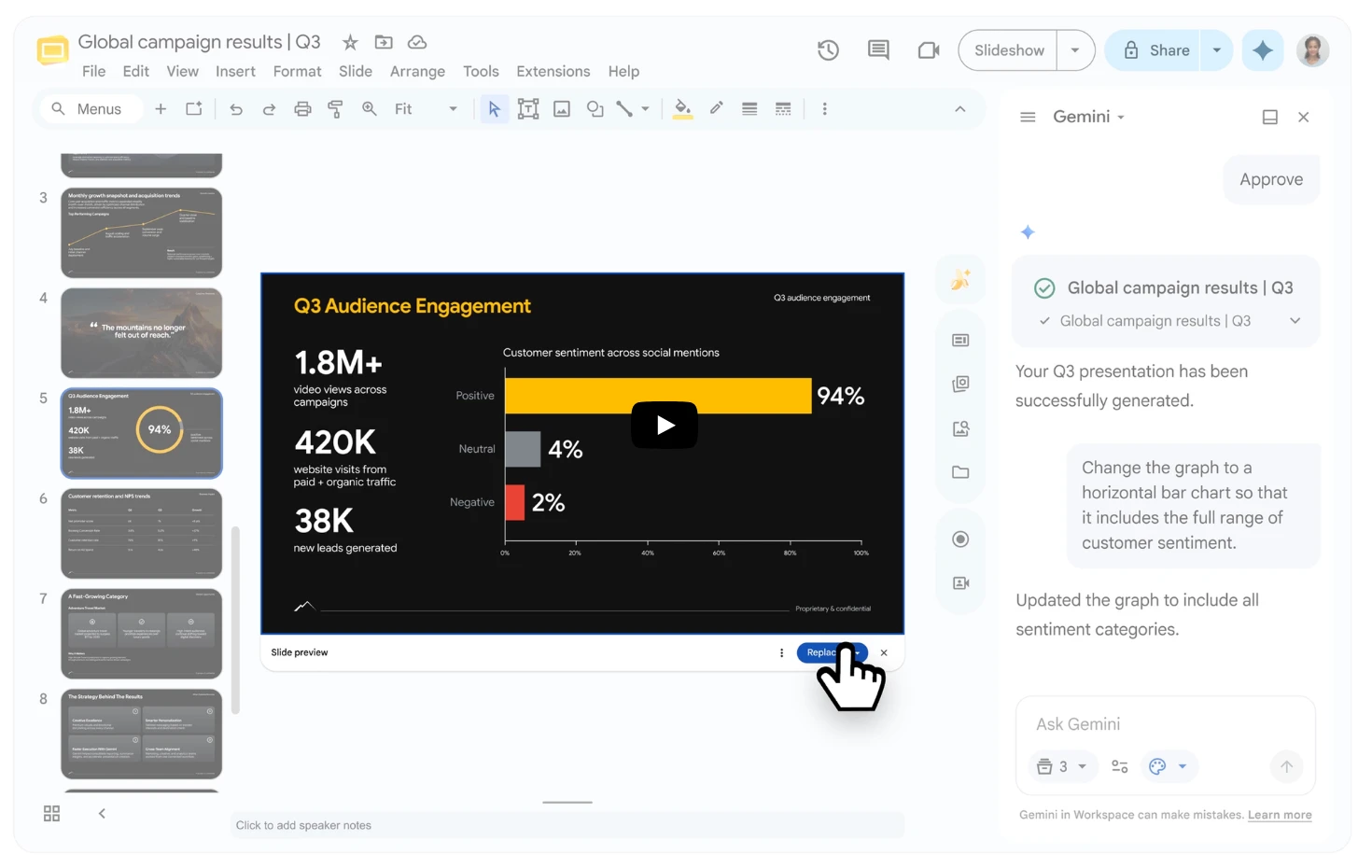
공지에 소개된 전체 편집 기능은 네 가지입니다.
| 기능 | 할 수 있는 일 | 프롬프트 예시(공식) |
| 디자인 일괄 변경 | 덱 전체의 글꼴, 배경, 색 구성표 등을 한 번에 바꿈 | Update this whole deck to match the style of this [reference file] |
| 내용 일괄 수정 | 구글 드라이브 파일을 근거로 내용을 단순화·확장하거나 초점을 바꿈 | Update this presentation to include more details based on [reference file]. |
| 슬라이드 합치기·늘리기 | 여러 장을 한 장으로 줄이거나 기존 덱에 새 슬라이드 추가 | Summarize slides 5–7 into a single slide. |
| 서식 통일 | 제목 스타일을 맞추거나 모든 슬라이드의 쪽 번호 삭제 | Make the titles on all slides the same font size and color. |
제미나이가 작업을 마치면 측면 패널에 바뀐 내용의 요약이 나옵니다. 수정 사항은 사용자가 직접 고친 것처럼 적용되므로, 결과가 마음에 들지 않으면 실행 취소나 버전 기록으로 확인하고 되돌릴 수 있습니다.
※ 구글 슬라이드는 구글 계정만 있으면 쓸 수 있는 웹 기반 프레젠테이션 도구로, 파워포인트(PPT)와 비슷한 역할을 합니다.
적용 일정
공지에 따르면 이 기능은 2026년 10월 29일부터 순차 적용이 시작되었고, 계정에 보이기까지 15일 넘게 걸릴 수 있습니다. 아래의 요금제·영어·데스크톱 조건을 갖췄는데도 Ask Gemini 패널에서 전체 편집이 되지 않는다면, 순차 적용 중이라 조금 더 기다려야 할 수 있습니다.
구글 슬라이드 제미나이 사용 조건 – 영어·데스크톱 전용
한국 사용자에게 가장 중요한 조건은 언어입니다. 구글 도움말에 따르면 구글 슬라이드 제미나이의 프레젠테이션 생성과 여러 장 편집은 현재 데스크톱에서, 영어로만 쓸 수 있습니다. 공지에도 출시 시점에는 영어만 지원한다고 적혀 있습니다.
구글의 '워크스페이스 제미나이 지원 언어' 도움말은 영어만 지원하는 기능을 쓰려면 구글 계정 언어를 영어로 설정하라고 안내합니다. 같은 도움말에서 슬라이드의 제미나이 측면 패널 자체는 여러 언어를 지원하는 기능으로 분류되어 있어, 한국어 화면에서도 패널은 열리지만 여러 장 생성·편집은 동작하지 않을 수 있습니다. 이때는 계정 언어를 영어로 바꿔 보세요. 한국어 지원 일정은 공식적으로 공개되지 않았습니다.
쓸 수 있는 요금제와 한국 가격
공지 기준 대상 요금제는 개인용 Google AI Pro·Ultra, 회사용 워크스페이스 Business Standard·Plus와 Enterprise Standard·Plus, 교육용 Google AI Pro for Education입니다. 2026년 11월 1일 확인한 한국 구글 원·제미나이 구독 페이지의 개인 요금은 아래와 같습니다.
| 요금제 | 한국 가격(월) | 구글 슬라이드 제미나이 전체 편집 |
| 무료 | 0원 | 공지 대상에 없음 |
| Google AI Plus | 7,500원 | 공지 대상에 없음 |
| Google AI Pro | 29,000원 | 사용 가능 |
| Google AI Ultra(5배) | 119,000원 | 사용 가능 |
| Google AI Ultra(20배) | 300,000원 | 사용 가능 |
※2026. 11. 1(일) 기준
구글 도움말에는 개인 계정 사용자가 새 AI 기능을 먼저 써 볼 수 있는 테스트 프로그램 '구글 워크스페이스 실험(Workspace Experiments)'에서도 이 기능을 쓸 수 있다고 적혀 있습니다. Google AI Pro에 포함된 다른 혜택과 모델이 궁금하다면 제미나이 4 아르곤 사용법과 한국 요금제를 함께 보시면 좋습니다.
사용 한도
공지에 따르면 워크스페이스 고객은 최소 2026년 12월 1일까지 여러 장짜리 프레젠테이션을 만들 때 더 높은 프로모션 한도를 받고, 그 이후에는 사용자별 한도가 적용됩니다. 구글 워크스페이스 도움말 '제미나이 사용 한도'(10월 30일 업데이트)에는 슬라이드 프레젠테이션 생성의 일반 워크스페이스 한도가 월 100장(매월 1일 태평양 시간 0시 초기화)으로 나와 있습니다.
개인용 Google AI Pro는 지메일·문서·시트·슬라이드·미트·비즈·픽스의 제미나이를 합쳐 월 500회까지 쓸 수 있습니다. 여러 장 편집만 따로 정한 한도와 12월 1일 이후 바뀌는 한도는 공식적으로 공개되지 않았습니다.
구글 슬라이드 제미나이로 전체 편집하는 방법
구글 도움말 기준으로 이미 만든 프레젠테이션을 한꺼번에 고치는 순서는 간단합니다.
- 컴퓨터에서 구글 슬라이드 프레젠테이션을 엽니다.
- 오른쪽 위 Ask Gemini를 클릭해 측면 패널을 엽니다.
- 여러 장 또는 전체 슬라이드에 적용할 수정 사항을 영어로 입력합니다.
- Submit을 누르고, 측면 패널에 나오는 변경 요약을 확인합니다.
도움말에 나온 예시 프롬프트는 이렇습니다. 특정 슬라이드만 고칠 때는 "Change bullet points across slides 2 and 4 into concise summaries", 전체를 고칠 때는 "Adjust the tone of all slides to be more formal"이나 "Make all the titles font size 30"처럼 요청하면 됩니다.
기존 프레젠테이션에 여러 장을 한 번에 추가할 수도 있습니다. 예를 들어 "Add 3 slides about project timelines, milestones, and team roles."라고 입력하면 됩니다.
✅ 다른 발표 자료의 디자인을 그대로 가져오고 싶다면 공지 예시처럼 "Update this whole deck to match the style of this [reference file]"라고 입력하고 참고할 프레젠테이션을 지정해 보세요. 공지에 소개된 활용법 가운데 가장 실용적인 것으로 보입니다.
구글 슬라이드 제미나이로 PPT 처음부터 만들기
전체 편집은 지난 6월 말부터 순차 적용된 '프레젠테이션 생성' 기능과 함께 쓰면 더 편합니다. 구글 도움말에 나온 생성 순서는 다음과 같습니다.
1. 생성 시작
컴퓨터에서 구글 슬라이드를 열고 시작 화면에서 Presentation을 클릭합니다. 또는 슬라이드가 없는 빈 프레젠테이션에서 오른쪽 위 Ask Gemini를 누르고, 측면 패널에 만들고 싶은 발표 자료를 설명합니다.
2. 참고 파일과 디자인 지정(선택)
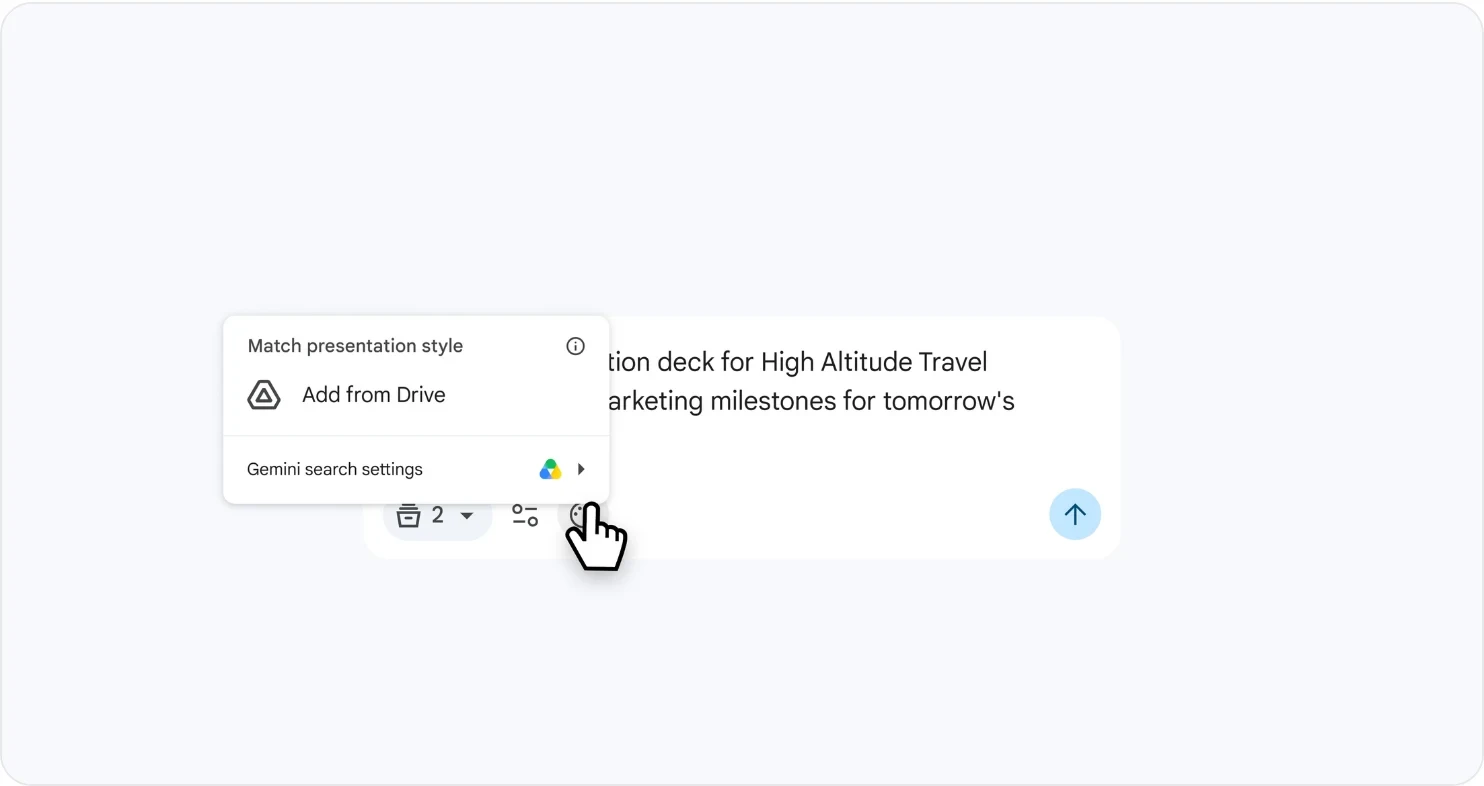
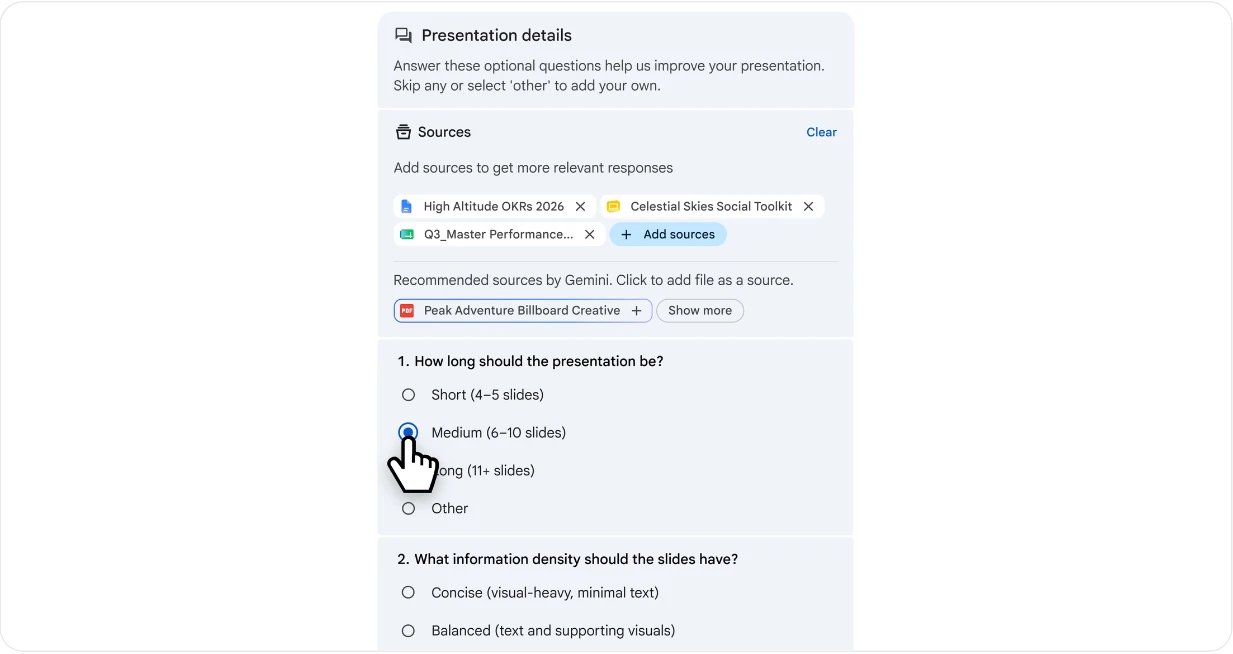
Add sources → Add from Drive로 구글 드라이브 파일을 참고 자료로 넣을 수 있고, 웹·드라이브·채팅·지메일 내용을 참고하게 할 수도 있습니다. 기존 발표 자료의 디자인을 따르게 하려면 Match presentation style → Add from Drive를 선택합니다.
3. 질문에 답하고 개요 승인
제미나이가 분량, 정보 밀도 같은 후속 질문을 하면 답하거나 건너뛰고 Next를 누릅니다. 그러면 개요(Overview), 참고 자료(Sources), 슬라이드별 구성(Steps)이 담긴 계획이 나옵니다.
구성은 직접 고칠 수 있습니다. 항목을 눌러 내용을 바꾸거나 Add step으로 슬라이드를 추가하고, Delete로 빼고, Update plan으로 개요를 다시 만들게 할 수 있습니다. 마음에 들면 Approve를 누릅니다.
4. 생성 완료까지 탭 유지
생성에는 몇 분이 걸릴 수 있습니다. 다른 탭으로 옮겨 가는 것은 괜찮지만 구글 슬라이드나 제미나이 측면 패널을 닫으면 안 됩니다. 완성된 슬라이드는 모두 편집할 수 있어서, 앞에서 설명한 전체 편집으로 이어서 다듬으면 됩니다.
구글 슬라이드 제미나이 외에 다른 AI 발표 자료 도구와 비교해 보고 싶다면 챗GPT 슬라이드 사용법과 제미나이 노트북 슬라이드 만들기도 참고해 보세요.
지금까지 구글 슬라이드 제미나이의 프레젠테이션 전체 편집 기능과 PPT 생성 방법, 사용 조건에 대해 함께 살펴보았습니다.
슬라이드를 한 장씩 고치던 수고를 프롬프트 하나로 줄여 준다는 점에서 실무에 바로 쓸 만한 업데이트로 보입니다. 다만 아직 영어 전용이라 한국어 발표 자료를 만드는 분에게는 아쉬움이 남고, 한국어가 지원되면 활용도가 크게 올라갈 것으로 예상됩니다.
제미나이에서 문서와 파일을 다루는 다른 기능이 궁금하신 분은 제미나이 파일 편집 사용법과 아래 포스팅을 참조 부탁드립니다.