구글이 2026년 10월 19일, 제미나이 노트북(Gemini Notebook, 구 노트북LM)에서 슬라이드와 동영상 오버뷰를 만들기 전에 개요를 먼저 검토하고 고칠 수 있는 '공동 제작' 기능을 발표했습니다.
지금까지는 요청 한 번에 바로 완성본이 나왔다면, 이제는 소스를 바탕으로 주제와 형식, 시각 스타일을 함께 고르고, 슬라이드 개요나 동영상 프로듀서 노트를 확인해 의견을 준 뒤 최종 결과를 만들 수 있습니다.
이번 포스팅에서는 제미나이 노트북이 무엇인지, 새로 생긴 공동 제작 기능, 슬라이드와 동영상 오버뷰를 만드는 3단계, 이용 대상과 요금제별 한도, 그리고 쓰기 전에 알아 둘 점까지 정리하겠습니다.
제미나이 노트북(구 노트북LM)이란?
이 서비스는 구글의 AI 리서치 도구인 노트북LM(NotebookLM)의 새 이름입니다. 구글 워크스페이스 관리자 도움말은 노트북LM의 이름을 Gemini Notebook으로 바꾼다고 밝히며, 독립 제품으로 남되 구글 서비스 전반에서 더 많은 일을 하게 될 것이라고 설명합니다.
PDF, 웹사이트, 유튜브 영상, 오디오 파일, 구글 문서·슬라이드 같은 자료(소스)를 올리면, 그 소스에 근거해 출처를 표시하며 답하고 학습 가이드, 브리핑, 오디오 오버뷰, 마인드맵, 슬라이드, 동영상 같은 결과물로 바꿔 줍니다. 80개가 넘는 언어를 지원합니다.
제미나이 노트북 공동 제작, 무엇이 달라졌나
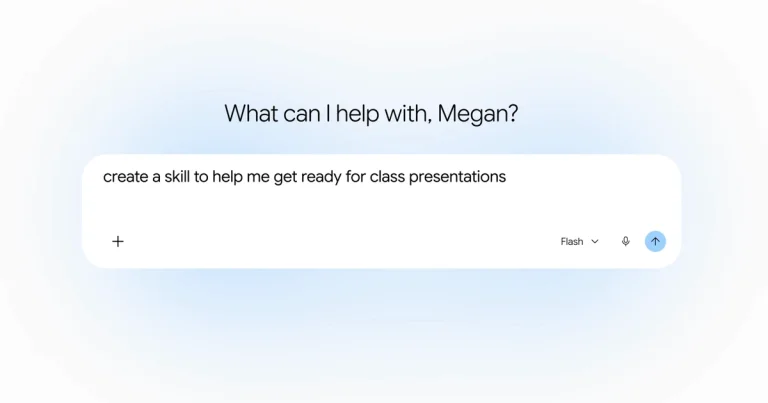
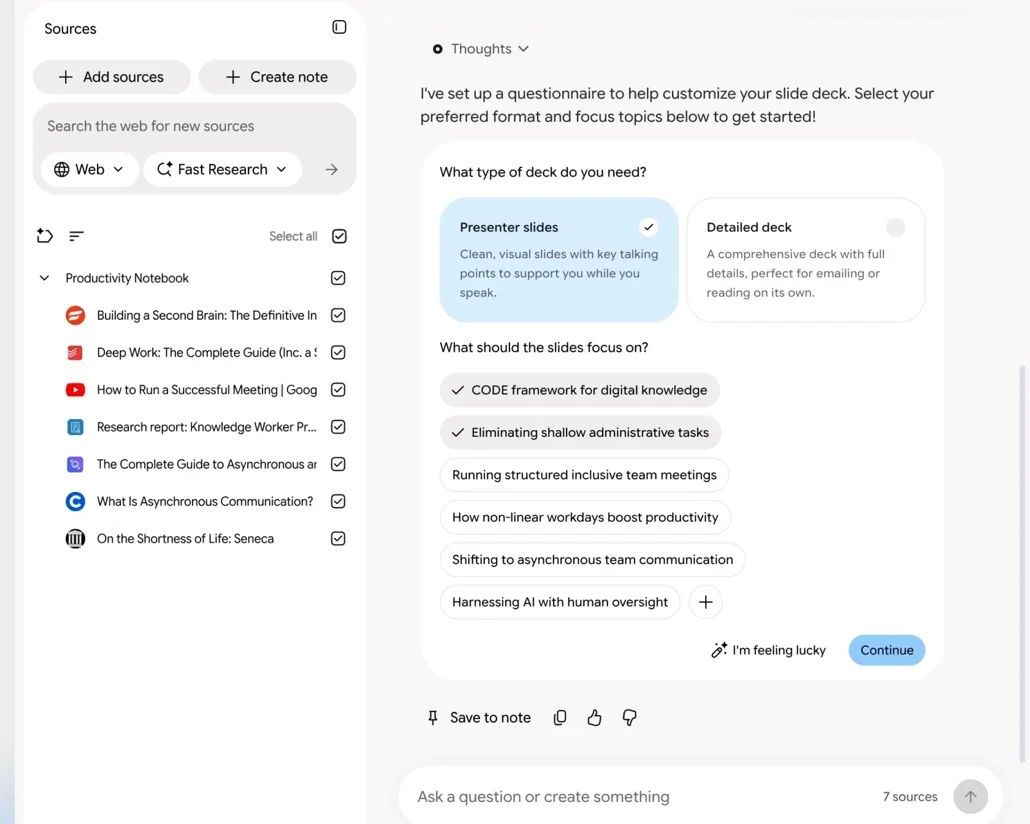
- 가이드형 맞춤설정: 채팅에서 슬라이드나 동영상을 요청하면 소스에 맞는 주제, 형식, 시각 스타일을 제안합니다. 원하는 내용을 프롬프트에 미리 적으면 그 내용을 바탕으로 선택 항목을 미리 채워 줍니다.
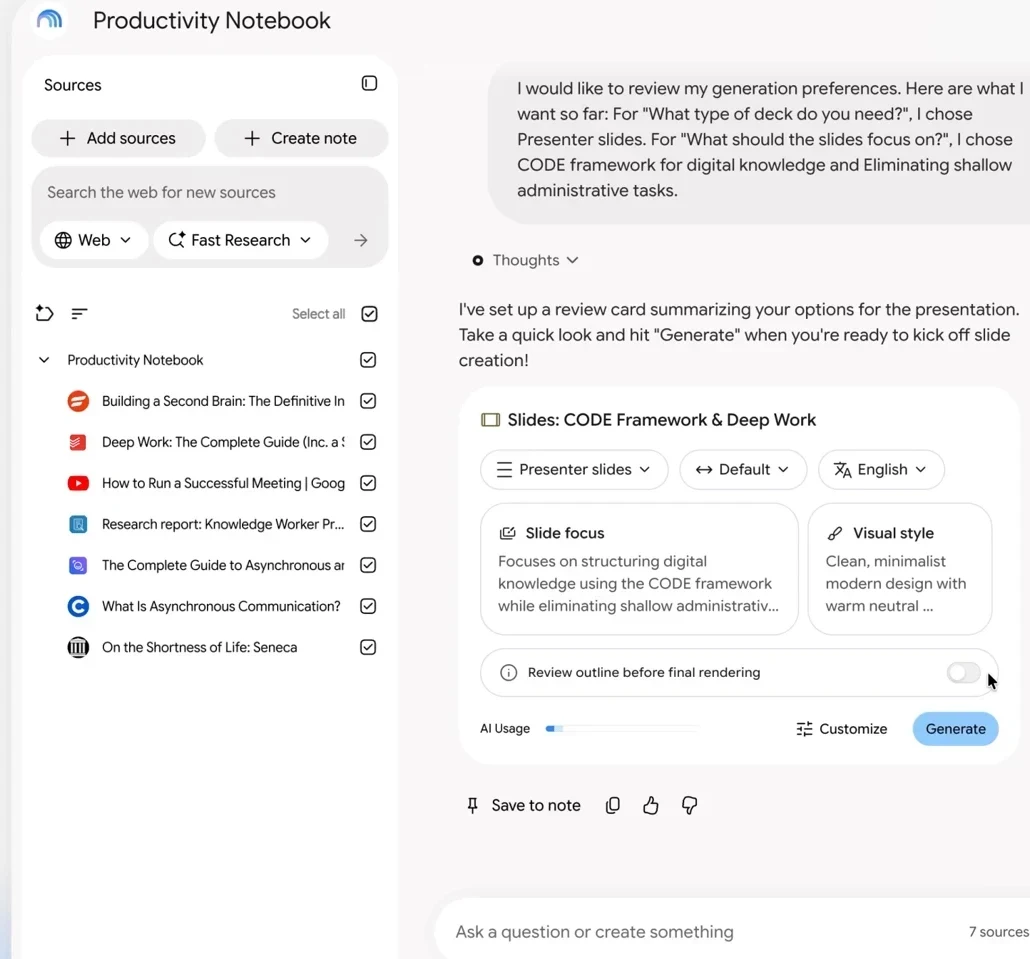
- 개요·프로듀서 노트 검토: 검토(Review) 토글을 켜면 스튜디오 패널에서 슬라이드 개요나 동영상 프로듀서 노트를 먼저 보고, '맨 앞에 핵심 요약을 넣어 줘', '장면 순서를 바꿔 줘' 같은 의견을 준 뒤 생성할 수 있습니다.
- 빠른 생성도 그대로: 검토 없이 바로 결과물을 받고 싶다면 예전처럼 토글을 끄고 한 번에 만들 수 있습니다.
제미나이 노트북 슬라이드 만드는 방법 3단계
1. 노트북 열고 슬라이드 요청하기
수정 권한이 있는 노트북을 열거나, 새 노트북을 만들어 소스를 넣습니다. 그다음 두 가지 방법 중 하나로 시작합니다. 스튜디오 패널에서 슬라이드 자료(Slide Deck)를 누르고 형식, 출력 언어, 길이, 소스를 고른 뒤 원하는 슬라이드를 설명하거나, 채팅창에 "[주제]로 슬라이드 만들어 줘"처럼 입력하고 챗봇이 보여 주는 카드에서 옵션을 고르면 됩니다.
✅ 형식은 이메일로 보내거나 혼자 읽기 좋은 '자세한 자료'와, 발표할 때 쓰기 좋은 '발표자 슬라이드' 중에서 고를 수 있고, 길이는 짧게·기본·길게 중에서 정합니다.
2. 검토 토글 켜고 개요 만들기
스튜디오 패널에서는 Review outline notes 토글을 켜고 Generate now를, 채팅 카드에서는 Review outline before final rendering 토글을 켜고 Generate를 누릅니다. 개요를 만드는 데 몇 분 걸릴 수 있으며, 그동안 노트북에서 다른 작업을 해도 됩니다. 스튜디오 패널에서 Generate later를 고르면 개요 없이 슬라이드 생성만 예약되니 주의하세요.
3. 개요 검토하고 생성하기
개요가 준비되면 스튜디오 패널에서 Review를 누릅니다. 고치고 싶은 점은 한 번에 모아서 적은 뒤 Proceed를 누르면 최종 슬라이드가 만들어집니다. Proceed를 누른 뒤에는 개요를 더 고칠 수 없습니다.
완성된 슬라이드는 Revise(수정)로 슬라이드마다 수정 지시를 넣어 다시 만들 수 있고, 슬라이드 삭제와 순서 변경도 됩니다. 점 3개 메뉴에서 PDF나 파워포인트(.pptx)로 내려받을 수 있습니다. 다만 수정할 때는 소스를 다시 참고하지 않고, 수정본을 만들 때마다 완전히 새 슬라이드 자료가 만들어지고, 수정할 수 있는 슬라이드 자료 수에는 할당량 한도가 있으니(슬라이드 개수에는 제한 없음) 수정 사항은 모아서 한 번에 요청하는 것이 좋습니다.
제미나이 노트북 동영상 오버뷰도 같은 방식으로
동영상 오버뷰는 스튜디오 패널의 동영상 오버뷰(Video Overview)에서 Review producer notes를 켜거나, 채팅에 "[주제]를 요약하는 동영상 만들어 줘"라고 입력한 뒤 Review producer notes before final rendering을 켜면 됩니다. 프로듀서 노트가 준비되면 Review에서 의견을 적고 Proceed를 누릅니다. 동영상은 만드는 데 30분 넘게 걸리기도 합니다.
- 형식: 시네마틱(만 18세 이상, 영어만), 설명형(Explainer), 약 60초 분량의 짧은 동영상(Short) 중에서 고릅니다.
- 시각 스타일: 기본(Classic), 화이트보드, 수채화, 레트로풍(Retro Print), 전통(Heritage), 종이 공예(Paper-craft), 귀여움(Kawaii), 일본 애니메이션(Anime) 중에서 고르거나, 자동 선택이나 직접 설명하는 맞춤 스타일을 쓸 수 있습니다. 시각 스타일은 만 18세 이상만 고를 수 있고, 시네마틱·짧은 형식 동영상에는 적용되지 않습니다.
제미나이 노트북 이용 대상과 요금제별 한도
구글 공식 블로그는 공동 제작 기능을 다음 일주일에 걸쳐 전 세계 모든 이용자에게 배포한다고 밝혔고, 워크스페이스 공지도 모든 워크스페이스 고객과 개인 구글 계정이 대상이라고 안내합니다. 다만 영어 도움말에는 슬라이드·동영상 공동 제작이 현재 구글 AI 울트라 구독자에게만 제공된다고 적혀 있습니다. 공식 발표와 도움말의 안내가 서로 다르며, 어느 쪽이 기준인지는 공식적으로 설명되지 않았습니다. 슬라이드 자료 자체는 만 18세 이상만 쓸 수 있습니다.
| 항목 | 무료 | AI Plus | AI Pro | AI Ultra |
| 노트북 수 | 100개 | 200개 | 500개 | 500개 |
| 노트북당 소스 | 50개 | 100개 | 300개 | 500~600개 |
| 채팅(일) | 50회 | 200회 | 500회 | 2,500~5,000회 |
| 동영상 오버뷰(일) | 3회 | 6회 | 20회 | 100~200회 |
| 슬라이드 자료·수정 | 제한됨 | 추가 한도 | 높은 한도 | 더 높은~가장 높은 한도 |
※2026. 10. 22(목) 공식 한국어 도움말 기준(울트라는 20TB·30TB 요금제 범위). 구글 원 한국 요금제는 2026. 10. 22(목) 확인 기준 AI Plus 월 7,500원, AI Pro 월 29,000원, AI Ultra 월 119,000원부터입니다.
제미나이 노트북 쓰기 전에 알아 둘 점
- 결과물은 꼭 확인하세요: 공식 도움말은 슬라이드와 동영상이 AI로 만들어져 시각적·사실적으로 틀린 내용이 있을 수 있다고 안내합니다.
- 한국은 워터마크가 붙습니다: Pro 이상은 워터마크 삭제를 지원하지만, 한국·베트남·인도에 사는 이용자에게는 눈에 보이는 워터마크가 자동으로 적용된다고 도움말에 적혀 있습니다.
- 한국어 화면 이름은 다를 수 있습니다: 한국어 도움말은 아직 공동 제작 내용이 반영되지 않아, 이 글의 버튼 이름은 영어 도움말을 기준으로 적었습니다.
다른 AI로 발표 자료를 만드는 방법이 궁금하다면 챗GPT 슬라이드 사용법을, 제미나이의 다른 새 기능은 제미나이 스킬 사용법을 참고하세요.
지금까지 제미나이 노트북(구 노트북LM)의 새 공동 제작 기능과 슬라이드·동영상 오버뷰를 만드는 방법, 이용 대상과 요금제별 한도, 그리고 쓰기 전에 알아 둘 점에 대해 함께 살펴보았습니다.
이번 공동 제작 기능은 AI가 만든 결과물을 받아 보고 다시 고치던 과정을, 만들기 전에 방향을 잡는 과정으로 바꿔 줍니다. 자료를 모아 발표 자료나 설명 영상을 자주 만드는 학생과 직장인에게 특히 쓸모가 많을 것으로 보입니다.
다만 영어 도움말에는 공동 제작이 현재 구글 AI 울트라 구독자에게만 제공된다고 적혀 있으니, 스튜디오 패널에 검토 토글이 보이는지 먼저 확인해 보세요. 구글 제미나이의 다른 기능이 궁금한 독자분께서는 아래 포스팅을 참조 부탁드립니다.