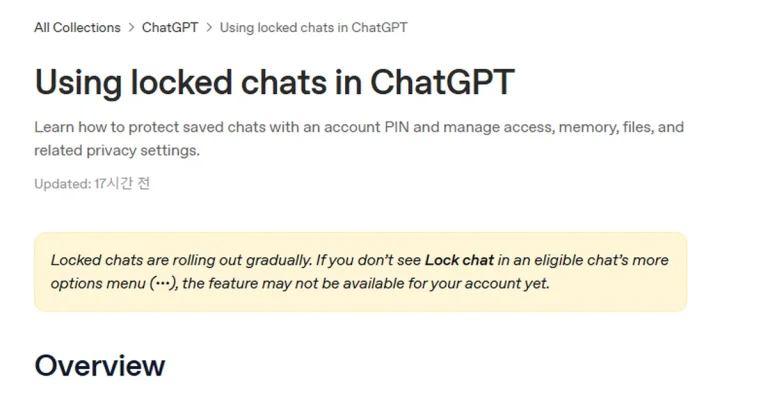
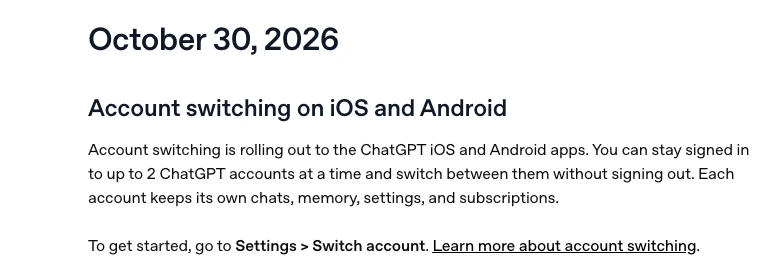
오픈AI가 10월 30일 릴리스 노트에서 챗GPT 계정 전환 기능을 iOS·안드로이드 앱에 순차 적용한다고 밝혔습니다. 이제 휴대폰에서도 챗GPT 계정 2개에 로그인해 두고 로그아웃 없이 오갈 수 있습니다.
개인 계정과 회사 계정을 함께 쓰는 분이라면 그동안 앱에서 계정을 바꿀 때마다 로그아웃하고 다시 로그인해야 했습니다. 웹에서는 먼저 쓸 수 있던 기능이 이번에 모바일 앱까지 넓어진 것입니다.
다만 계정을 오갈 수 있을 뿐, 대화 기록이나 유료 구독이 두 계정에 함께 적용되지는 않습니다. 특히 앱에서 처음 결제할 때는 그 순간 선택되어 있는 계정에 구독이 붙으므로, 결제 전에 활성 계정을 꼭 확인해야 합니다.
이번 포스팅에서는 챗GPT 계정 전환이 무엇인지, 모바일과 웹에서 계정을 추가하고 바꾸는 방법, 계정별로 따로 유지되는 것, 그리고 구독·결제에서 조심할 점까지 정리하겠습니다.
챗GPT 계정 전환이란?
챗GPT 계정 전환은 서로 다른 챗GPT 계정 최대 2개에 동시에 로그인해 두고, 로그아웃하지 않고 계정을 바꿔 쓰는 기능입니다. 오픈AI 도움말은 개인 계정과 회사 계정을 예로 듭니다.
챗GPT 계정 전환으로 두 계정에 로그인해 두어도 한 번에 활성화되는 계정은 하나뿐입니다. 지금 쓰는 계정의 채팅, 파일, 메모리, 설정, 구독만 화면에 나타나고, 다른 계정으로 바꾸면 그 계정의 내용으로 통째로 바뀝니다.
핵심 조건을 표로 정리하면 아래와 같습니다.
| 항목 | 내용 |
| 동시 로그인 | 최대 2개(활성 계정은 1개) |
| 지원 환경 | 챗GPT 웹, iOS 앱, 안드로이드 앱(모바일은 순차 적용 중) |
| 데스크톱 앱 | 도움말의 지원 환경에 없음(오픈AI 티보 소티오가 X에서 '곧 지원' 언급) |
| 요금제 | 웹은 모든 요금제에서 사용 가능 |
| 두 번째 계정 | 만들 때 결제 필요 없음, 새 계정은 무료(Free) 요금제로 시작 |
| 엔터프라이즈 | 워크스페이스 소유자가 허용하거나 막을 수 있음 |
※2026. 11. 4(수) 기준
데스크톱 앱 지원은 오픈AI의 티보 소티오(Thibault Sottiaux)가 10월 31일 X에 '모바일에서 여러 계정을 쉽게 전환할 수 있고, 데스크톱에도 곧 나온다'고 쓴 것이 전부입니다. 정확한 시점은 공식적으로 공개되지 않았습니다.
도움말과 릴리스 노트에 국가 제한 안내는 없고, 한국어 도움말에도 '설정 → 계정 전환' 같은 한국어 메뉴 이름으로 사용법이 올라와 있습니다. 다만 모바일은 순차 적용 중이라 모든 계정에 언제 적용이 끝나는지는 공개되지 않았습니다.
챗GPT 계정 전환 방법 – 모바일 앱과 웹
1. 모바일 앱에서 계정 추가하기
- 챗GPT 앱에서 설정을 엽니다.
- 계정 전환을 누릅니다.
- 계정 추가를 누릅니다.
- 추가할 계정으로 로그인합니다.
이미 계정 2개가 로그인되어 있으면 '계정 추가'가 보이지 않습니다. 이때는 한 계정에서 로그아웃해야 다시 나타납니다.
✅ 설정에 '계정 전환'이 보이지 않는다면 아직 내 계정에 적용되지 않은 것일 수 있습니다. 오픈AI는 iOS와 안드로이드에 순차적으로 제공하고 있다고 안내합니다. 회사가 관리하는 엔터프라이즈 계정이라면 워크스페이스 소유자가 기능을 꺼 두었을 수도 있습니다.
2. 웹에서 계정 추가하기
- chatgpt.com에서 계정 메뉴를 엽니다.
- 계정 추가를 누릅니다.
- 기존 계정으로 로그인하거나 새 계정을 만듭니다.
웹에서 이미 2개가 로그인되어 있다면 '다른 계정 추가'를 누르고, 로그아웃할 계정을 고른 뒤 '로그아웃하고 계속하기'를 누르면 새 계정으로 로그인할 수 있습니다.
3. 계정 바꾸기
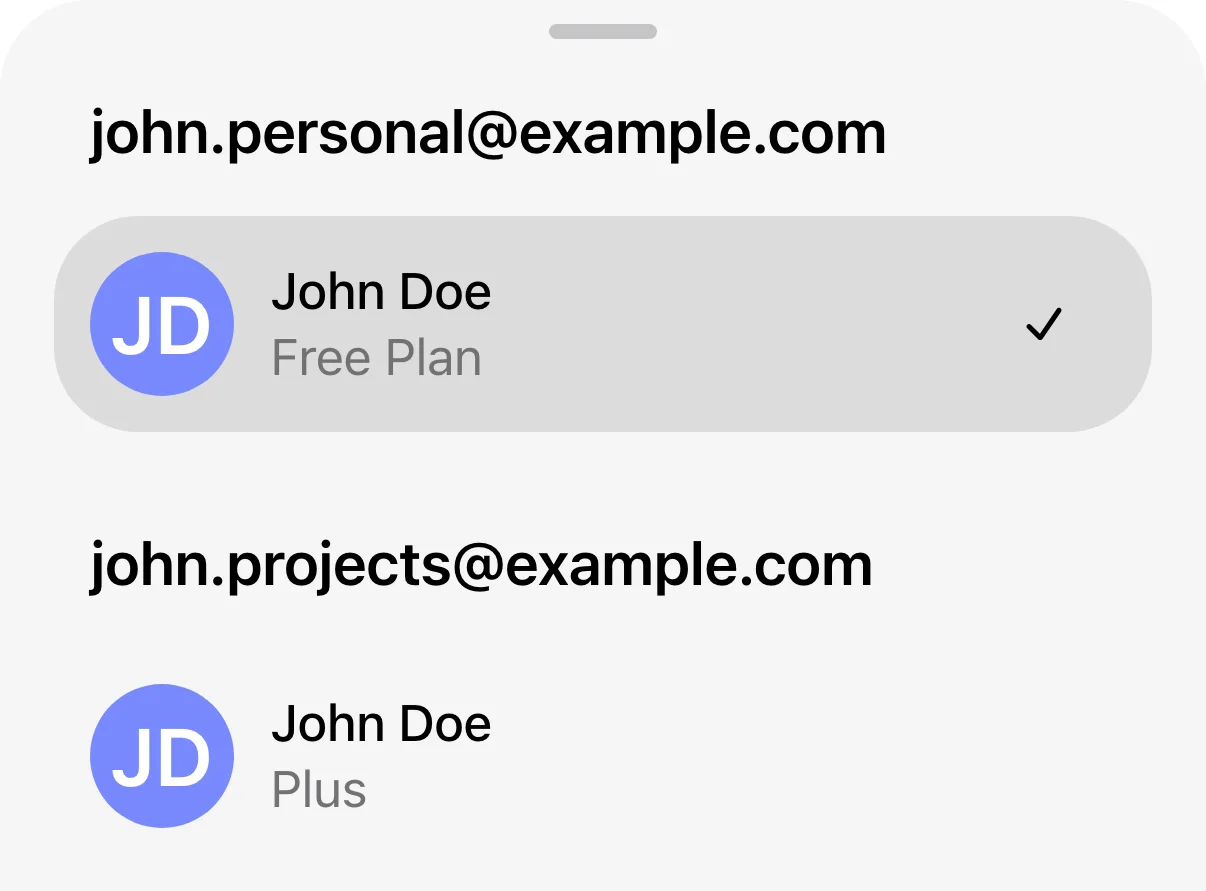
모바일에서는 설정 → 계정 전환에서 다른 계정을 누르면 됩니다. 웹에서는 계정 메뉴를 열고 쓸 계정을 고릅니다. 체크 표시가 붙은 계정이 지금 활성화된 계정입니다.
4. 계정 전환 목록에서 빼기(로그아웃)
모바일에서는 설정 → 계정 전환에서 뺄 계정의 더 보기 메뉴(•••)를 누르고 '로그아웃'을 선택합니다. 웹에서는 계정 메뉴의 '로그아웃'을 누르고, 2개가 로그인되어 있으면 로그아웃할 계정을 고릅니다.
모바일에서 지금 쓰는 계정을 로그아웃하면 로그인되어 있던 다른 계정이 열립니다. 마지막 남은 계정까지 로그아웃하면 로그인 화면으로 돌아갑니다.
챗GPT 계정 전환 후 따로 유지되는 것
계정을 바꾸면 채팅, 메모리, 파일, 설정이 선택한 계정의 것으로 바뀝니다. 워크스페이스가 있는 계정이라면 그 계정에 속한 워크스페이스만 보입니다. 두 계정은 오갈 수 있을 뿐 합쳐지지 않습니다.
오픈AI 도움말에 따르면 계정을 전환해도 아래 일은 일어나지 않습니다.
- 계정 사이에 채팅 옮기기
- 메모리나 대화 기록 공유
- 파일·업로드한 자료 공유
- 결제나 구독 합치기
- 계정이나 워크스페이스 합치기
모바일 앱에서는 로그인한 두 계정의 알림을 모두 받을 수 있습니다. 계정별 알림 설정과 휴대폰의 알림 권한에 따라 다르며, 다른 계정의 알림을 누르면 그 계정으로 바뀌면서 관련 내용이 열립니다.
※ 계정 전환과 워크스페이스 전환은 다른 기능입니다. 계정 전환은 사용하는 챗GPT 계정 자체를 바꾸고, 워크스페이스 전환은 한 계정 안에서 워크스페이스를 바꿉니다.
회사가 관리하는 계정이라면 관리자가 그 계정의 데이터에 접근하고 관리할 수 있고, 그 계정에서 만든 데이터에는 회사 정책이 적용됩니다. 챗GPT 계정 전환으로 개인 계정으로 바꿔도 각 계정에 적용되는 정책은 달라지지 않습니다. 업무 대화를 시작하기 전에 활성 계정을 한 번 확인하는 습관이 좋겠습니다.
개인 대화를 남이 보지 않게 숨기고 싶다면 계정을 나누는 것 말고도 PIN·Face ID로 대화를 숨기는 챗GPT 채팅 잠금 기능을 쓸 수 있습니다. 한 계정 안에서 주제별로 대화를 나누고 싶다면 챗GPT 프로젝트 사용법도 참고하세요.
챗GPT 계정 전환과 구독·결제 주의 사항
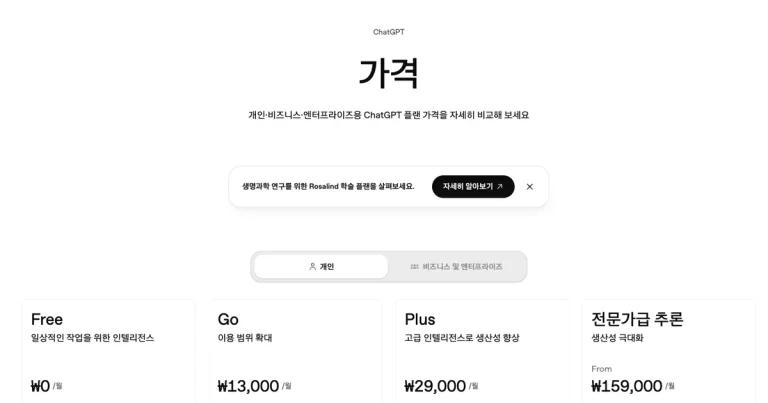
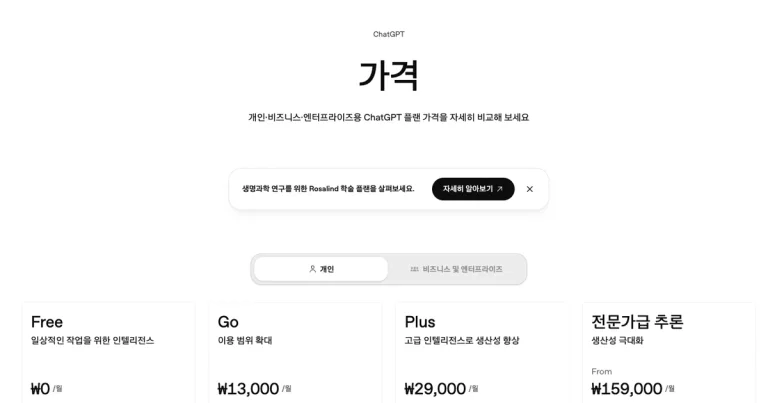
챗GPT 계정 전환을 해도 구독은 계정마다 따로입니다. 유료 계정에서 무료 계정으로 바꾸면 그 계정은 그대로 무료 요금제이고, 다른 계정에서도 유료 기능을 쓰려면 따로 구독해야 합니다. 한국 요금제 페이지에 표시된 개인 요금제 가격은 아래와 같습니다.
| 요금제 | 월 요금(한국 페이지) |
| Free | ₩0 |
| Go | ₩13,000 |
| Plus | ₩29,000 |
| Pro | ₩159,000부터(3가지 사용량 등급 중 선택) |
※2026. 11. 4(수) 기준
Pro 등급별 사용량 차이는 챗GPT 프로 요금제 Pro 100·200·500 차이에, 12월부터 바뀌는 사용량 구조는 챗GPT 코덱스 사용량 통합 정리에 따로 정리해 두었습니다.
1. 앱에서 결제하기 전에 활성 계정 확인
애플 계정이나 구글 플레이 계정으로 처음 챗GPT를 구독하면, 결제할 때 선택되어 있던 챗GPT 계정이 그 구독의 주인이 됩니다. 다른 계정을 전환 목록에 추가해 두었다고 해서 그 계정이 구독을 받지는 않습니다.
2. 두 번째 계정 구독은 웹 결제가 나을 수 있음
애플 계정으로 한 번 챗GPT를 구독했다면 그 애플 계정은 원래 챗GPT 계정에 묶입니다. 그래서 다른 챗GPT 계정의 앱 결제가 막힐 수 있고, 구독 중일 때뿐 아니라 해지 후 남은 기간이나 만료 뒤에도 막힐 수 있습니다. 구글 플레이도 기존 구독이 만료된 뒤까지 막힐 수 있다고 도움말은 안내합니다.
이럴 때 오픈AI는 구독하려는 계정으로 chatgpt.com에 로그인해 웹에서 결제하라고 안내합니다. iOS 앱의 '구매 복원(Restore purchases)'도 원래 구독한 계정에 로그인해야 적용되며, 지금 열어 둔 계정으로 구독을 옮겨 주지 않습니다.
3. 기기당 유료 계정 수 제한
챗GPT는 한 기기에서 쓸 수 있는 유료 계정 수를 제한합니다. 이 제한은 Go, Plus, Pro 100·200·500에 적용되고, 무료 계정과 Business·Enterprise·Edu 워크스페이스는 세지 않습니다. 제한에 걸리면 '기기 한도 도달(Device limit reached)' 안내가 나오며, 몇 개까지인지는 공식적으로 공개되지 않았습니다.
✅ 기기 한도는 챗GPT 계정 전환의 '2개 동시 로그인' 제한과 별개입니다. 한 계정에서 로그아웃한다고 다른 유료 계정을 그 기기에서 쓸 수 있게 된다는 보장은 없습니다. 이미 결제했는데 무료로 보인다면 다시 구매하기 전에 원래 구독한 계정부터 확인하세요.
챗GPT 계정 전환 자주 묻는 질문
Q. 계정을 3개 이상 쓸 수는 없나요?
챗GPT 계정 자체는 2개보다 많이 가질 수 있지만, 동시에 로그인해 둘 수 있는 것은 2개까지입니다. 세 번째 계정을 쓰려면 둘 중 하나에서 로그아웃해야 합니다.
Q. 한 계정의 대화를 다른 계정으로 옮길 수 있나요?
대화 기록을 그대로 옮기거나 계정을 합치는 기능은 없습니다. 개인 계정(또는 관리자가 내보내기를 허용한 Edu 워크스페이스)에서 데이터를 내보낸 뒤 conversations.json 파일을 다른 개인 계정의 새 대화에 올려 참고 자료로 쓰는 방법만 안내되어 있습니다. Business·Enterprise 워크스페이스는 설정에서 내보내기를 할 수 없습니다.
Q. 두 번째 계정을 만들면 돈이 드나요?
아닙니다. 새 계정은 결제 없이 만들 수 있고 무료 요금제로 시작합니다.
Q. 맥·윈도우 데스크톱 앱에서도 되나요?
11월 4일 기준 도움말에 적힌 지원 환경은 웹과 iOS·안드로이드 앱입니다. 데스크톱은 오픈AI의 티보 소티오가 X에서 '곧'이라고만 밝혔고, 일정은 공개되지 않았습니다. 그때까지 PC에서는 웹(chatgpt.com)에서 쓰면 됩니다.
Q. 회사 계정에서 계정 전환이 안 보여요.
엔터프라이즈 워크스페이스는 소유자가 관리자 콘솔의 워크스페이스 설정에서 계정 전환을 켜거나 끌 수 있습니다. 보이지 않는다면 워크스페이스 관리자에게 문의해야 합니다. 팀 단위 요금제가 궁금하다면 챗GPT 팀 플랜 장점과 구독 방법도 참고하세요.
지금까지 챗GPT 계정 전환 기능과 모바일·웹에서 계정을 추가하고 바꾸는 방법, 구독·결제 주의 사항에 대해 함께 살펴보았습니다.
개인 계정과 회사 계정을 하나의 앱에서 나눠 쓸 수 있게 된 것은 작지만 체감이 큰 변화로 보입니다. 다만 구독과 데이터는 철저히 계정별로 나뉘어 있으니, 결제나 업무 대화 전에 활성 계정을 확인하는 것이 가장 중요합니다. 데스크톱 앱까지 지원되면 기기에 상관없이 같은 방식으로 쓸 수 있을 것으로 예상됩니다.
챗GPT의 다른 최신 기능이 궁금하신 분은 아래 포스팅을 참조 부탁드립니다.