오픈AI가 2026년 10월 16일 챗GPT 안에서 발표 자료를 만들고 팀과 함께 고칠 수 있는 '챗GPT 슬라이드(ChatGPT Slides)'를 내놓았습니다.
대화 내용이나 파일, 개요를 바탕으로 챗GPT가 슬라이드를 만들어 주고, 팀원과 같은 덱을 실시간으로 편집한 뒤 파워포인트·PDF·구글 슬라이드로 내보낼 수 있습니다. 다만 지금은 챗GPT 스페이스(Space)를 쓸 수 있는 Pro·Business·Enterprise 이용자에게 순차 제공됩니다.
이번 포스팅에서는 챗GPT 슬라이드가 무엇인지, 쓸 수 있는 요금제, 슬라이드를 만드는 4단계, 공동 편집과 내보내기, 그리고 무료 이용자가 쓸 수 있는 대안과 주의 사항까지 정리하겠습니다.
챗GPT 슬라이드(ChatGPT Slides)란?
이 기능은 챗GPT 스페이스에서 쓰는 발표 자료 제작 도구입니다. 대화, 파일, 개요로 시작하거나 예시 덱을 넣어 스타일과 레이아웃을 맞출 수 있고, 텍스트·이미지·도형·차트를 직접 고치거나 챗GPT에게 수정을 맡길 수 있습니다. 필요한 이미지는 새로 만들어 달라고 하거나 직접 올리면 됩니다.
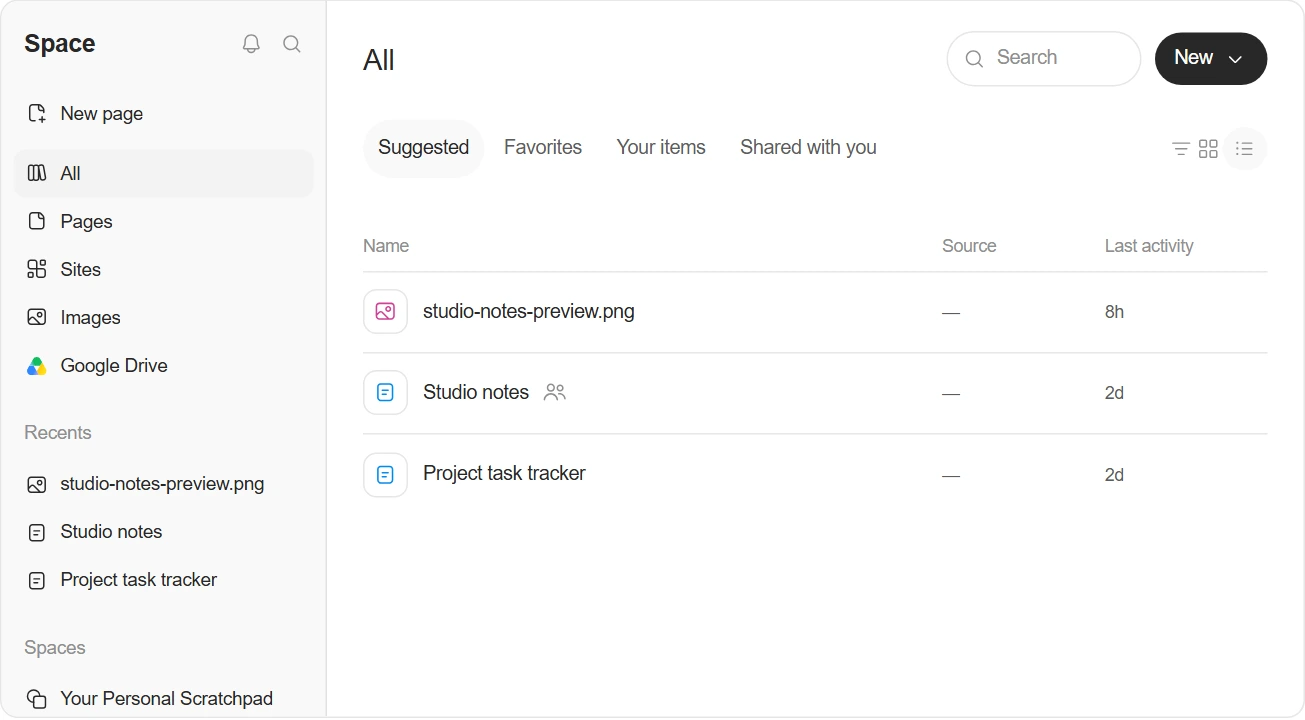
스페이스는 9월 29일 공개된 공간으로, 페이지·슬라이드·파일과 함께 작업한 결과물을 한곳에 모아 둡니다. 스페이스를 쓸 수 있는 계정에서는 기존 '라이브러리'를 대신하며, 기존 프로젝트는 그대로 따로 남습니다.
챗GPT 슬라이드 이용 대상과 요금제
공식 릴리스 노트에 따르면 슬라이드 기능은 스페이스 접근 권한이 있는 Pro, Business, Enterprise 이용자에게 웹과 데스크톱 앱에서 순차적으로 열리고 있습니다. 스페이스 자체도 Pro, Business, Enterprise 요금제에서 쓸 수 있으며, 페이지를 만들고 편집하는 일은 웹과 데스크톱 앱에서 하고 모바일에서는 페이지를 찾아 읽고 공유할 수 있습니다.
- Pro: 한국 요금제 페이지 기준 월 159,000원부터입니다.
- Business·Enterprise: 회사 워크스페이스 설정에 따라 쓸 수 있으며, Enterprise의 공유 기능은 옵트인 방식의 미리 보기라 관리자가 공유를 켜야 함께 작업할 수 있는 경우가 있습니다.
- Free·Go·Plus: 이번 발표 대상에 들어 있지 않으며, 제공 계획은 공식적으로 공개되지 않았습니다.
※2026. 10. 17(토) 확인한 챗GPT 한국 요금제 페이지 기준
모바일 앱에서는 대화로 슬라이드를 만들고 덱을 볼 수 있지만, 슬라이드 요소를 직접 편집하려면 웹이나 데스크톱을 써야 합니다.
챗GPT 슬라이드 만드는 방법 4단계
1. 자료를 주고 슬라이드 요청하기
챗GPT 워크(Work)에서 스페이스에 프레젠테이션을 만들어 달라고 요청합니다. 대화, 개요, 파일을 바탕으로 만들 수 있고, 공식 안내는 요청할 때 듣는 사람·목적·분량을 함께 적으라고 권합니다. 참고할 덱이나 템플릿을 함께 주면 레이아웃과 스타일을 잡는 기준으로 씁니다.
✅ 공식 안내의 예시 요청을 우리말로 옮기면 이렇습니다. "이 메모와 지표로 스페이스에 8장짜리 분기 실적 보고 슬라이드를 만들어 줘. 대상은 경영진이고 실적·위험·필요한 결정을 다뤄 줘. 첨부한 덱을 스타일 참고용으로 쓰고, 원본 숫자는 그대로 두고, 빠진 정보는 표시해 줘."
2. 덱 다듬기
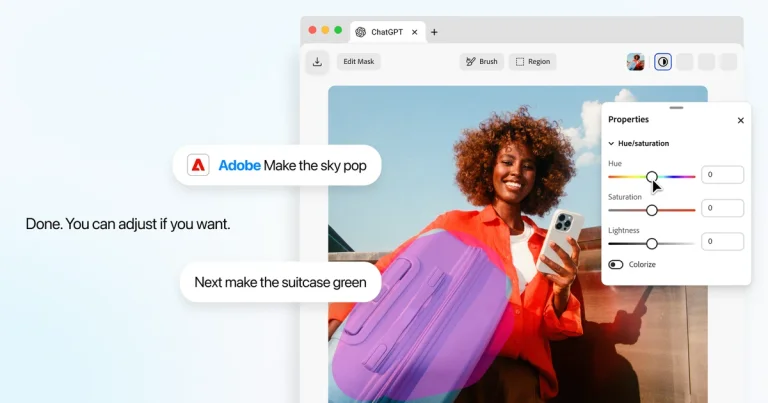
스페이스에서 편집 가능한 덱을 열어 텍스트, 이미지, 도형, 표, 차트를 직접 고칩니다. 특정 요소만 바꾸고 싶으면 그 요소를 선택하고 Request edits를 눌러 챗GPT에게 맡기고, '임원용으로 줄여 줘'처럼 덱 전체를 바꾸는 요청은 프롬프트 바에 적으면 됩니다.
3. 팀과 함께 편집하기
덱을 공유하고 팀원에게 편집 권한을 주면 같은 슬라이드를 동시에 고칠 수 있습니다. 공유 댓글로 의견을 나누거나 팀원을 멘션할 수 있고, 댓글에서 챗GPT를 멘션해 수정을 요청할 수도 있습니다.
4. 발표하거나 내보내기
챗GPT 안에서 발표자 노트와 함께 바로 발표하거나 파일로 내보냅니다. 웹에서는 파워포인트(.pptx), PDF, 구글 슬라이드로 내보낼 수 있고, 데스크톱 앱에서는 파워포인트나 키노트가 설치되어 있으면 해당 앱에서 덱을 여는 옵션이 나타납니다.
챗GPT 슬라이드 공유 권한과 주의 사항
- 보기·편집 권한으로 공유합니다: 오픈AI 도움말에 따르면 댓글만 남길 수 있는 권한은 출시 시점에는 제공되지 않습니다.
- 발표 전에 꼭 확인하세요: 공식 안내도 발표 전에 사실·차트·레이아웃을, 내보낸 파일은 내용과 서식을 다시 확인하라고 권합니다.
- 윈도 데스크톱 앱 주의: 윈도 데스크톱 앱이 공동 편집 덱 대신 파워포인트 파일을 만든다면, 클라우드 모드로 바꾸거나 웹에서 만들고 편집하면 됩니다.
- 공유 범위를 살피세요: 페이지나 스페이스를 공유하면 하위 페이지까지 접근할 수 있어, 공유 전에 누가 볼 수 있는지 확인하는 것이 좋습니다.
무료 이용자를 위한 대안 – ChatGPT for PowerPoint
Free·Go·Plus처럼 아직 슬라이드를 쓸 수 없는 요금제라면, 지난 5월 베타로 나와 7월 정식 출시된 파워포인트 추가 기능 'ChatGPT for PowerPoint'를 쓸 수 있습니다. 오픈AI 도움말에 따르면 지금은 정식 기능으로 전 세계에 제공되며, Free, Go, Plus, Pro, Business, Enterprise, Edu, K-12 이용자가 모두 쓸 수 있습니다. Free·Go는 제한된 사용량만 제공되고, Plus·Pro·Business는 요금제별 에이전트 사용 한도 안에서 쓸 수 있습니다. 스페이스의 슬라이드 기능과는 별개의 제품입니다.
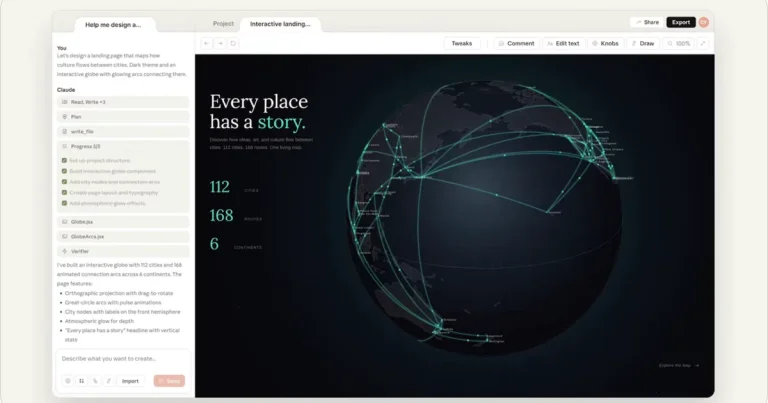
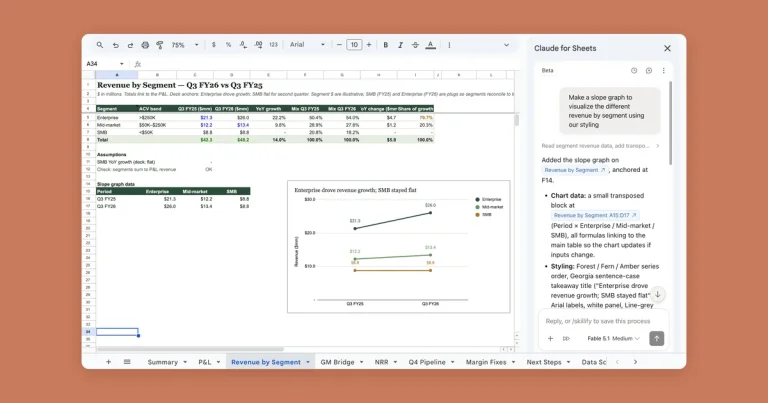
다른 AI로 발표 자료를 만드는 방법이 궁금하다면 클로드로 디자인과 슬라이드를 만드는 클로드 디자인 사용법이나, 구글 슬라이드에서 클로드를 쓰는 클로드 구글 시트 사용법도 함께 참고하세요.
지금까지 챗GPT 슬라이드의 기능과 이용 대상, 만드는 방법 4단계, 공동 편집과 내보내기, 무료 대안과 주의 사항에 대해 함께 살펴보았습니다.
챗GPT 슬라이드는 회의 메모나 자료만 주면 초안을 만들고, 팀원과 함께 고친 뒤 파워포인트 파일로 내보낼 수 있어 발표 자료 작업을 한곳에서 끝내기 좋습니다. 대화로 고치는 방식과 직접 편집을 함께 쓸 수 있다는 점도 장점입니다.
다만 아직은 Pro·Business·Enterprise 이용자에게만 순차 제공되니, Free·Go·Plus 이용자라면 ChatGPT for PowerPoint로 먼저 써 보는 것이 현실적입니다. 챗GPT와 다른 AI의 문서·디자인 기능이 궁금한 독자분께서는 아래 포스팅을 참조 부탁드립니다.