앤트로픽(Anthropic)이 미국 현지 시간 2026년 11월 12일, 화상회의에 클로드가 참가자로 들어오는 클로드 미팅(Claude Meetings)을 베타로 출시했습니다.
클로드 미팅을 켜면 클로드가 구글 미트(Google Meet) 회의에 보이는 참가자로 들어와 대화를 따라가며 노트와 할 일을 정리합니다. 회의 중에 말이나 채팅으로 질문하면 답하고, “문서 만들어 줘”라고 하면 회의가 진행되는 동안 문서와 화이트보드를 만들어 줍니다.
지난 11월 10일 클로드 시트·화이트보드를 발표하면서 “곧 출시”라고 예고했던 기능이 이틀 만에 나온 것입니다. 다만 개인 요금제가 아닌 Team과 Enterprise 요금제에서만 쓸 수 있습니다.
이번 포스팅에서는 공식 발표와 도움말을 바탕으로 클로드 미팅의 이용 조건과 요금, 회의에 클로드를 추가하는 방법, 외부 게스트 설정, 그리고 아직 공개되지 않은 부분까지 정리하겠습니다.
클로드 미팅이란? 회의 중에 일하는 AI 참가자
클로드 미팅의 핵심은 회의 도중에 클로드가 직접 일을 시작한다는 점입니다. 공식 도움말 내용을 정리하면 기능은 크게 네 가지입니다.
- 노트 작성: 회의 요약과 할 일(액션 아이템)을 클로드가 대신 적습니다.
- 질문 답변: “클로드”라고 부른 뒤 말로 묻거나 미트 채팅에 입력하면 답합니다. 기본적으로 답변은 미트 채팅에 글로 올라옵니다.
- 함께 만들기: “클로드, 문서 만들어”, “클로드, 화이트보드 만들어”라고 하면 회의 내용을 바탕으로 문서·화이트보드·슬라이드 같은 아티팩트를 만들고, 초대된 팀원이 바로 고칠 수 있습니다.
- 연결한 도구 사용: 허락을 받으면 슬랙 메시지 보내기처럼 각자 연결해 둔 도구를 회의 중에 씁니다.
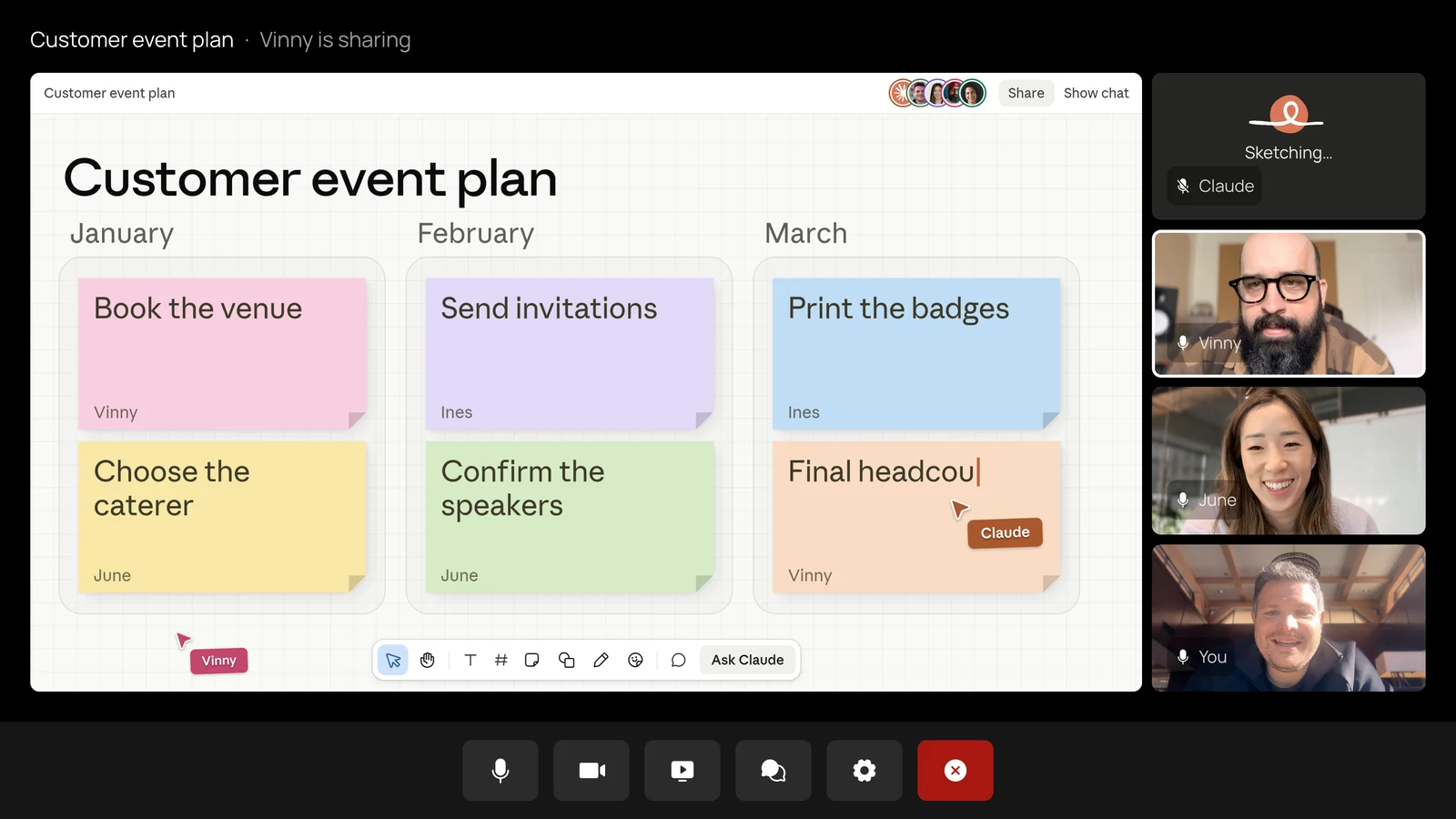
공식 발표의 예시를 보면, 고객 행사 계획 회의에서 “클로드, 이 계획으로 문서 시작해 줘”라고 하자 클로드가 지금까지 나온 이야기로 문서를 쓰고, 팀원들은 대화를 이어 가며 그 문서를 고칩니다. 누군가 작년 행사 비용을 물으면 클로드가 찾아봐도 되는지 허락을 구한 뒤 결과를 채팅에 올리고 이번 계획과 비교합니다.
※ 아티팩트는 클로드가 대화 옆 창에 만들어 주는 문서·슬라이드·보드 같은 결과물을 말합니다. 시트와 화이트보드에 대해서는 클로드 시트·화이트보드 사용법을 정리한 글에서 자세히 다뤘습니다.
클로드 미팅 요금제와 이용 조건
클로드 미팅은 Team과 Enterprise 요금제에서 베타로 순차 제공되며, 클로드 웹과 클로드 데스크톱 앱(Claude Desktop)에서 씁니다. Free·Pro·Max 같은 개인 요금제는 대상이 아니고, 화상회의는 출시 시점에 구글 미트만 지원합니다. 다른 화상회의 플랫폼은 “곧 지원”이라고만 안내되어 있고, 줌(Zoom)이나 마이크로소프트 팀즈(Teams)는 이름도 언급되지 않았습니다.
| 구분 | Team | Enterprise |
| 요금(시트당 월) | 스탠다드 $25 (연간 결제 시 $20), 프리미엄 $125 (연간 결제 시 $100) | $20 (연간 결제, 20석 이상) + 사용량은 API 요금 |
| 클로드 미팅 기본값 | 켜짐 (소유자가 끌 수 있음) | 꺼짐 (소유자가 전체 또는 일부 역할에 켬) |
| 외부 게스트 회의 | 기본 허용 | 기본은 내부 회의만 |
| 베타 제외 조직 | ZDR(데이터 미보관), HIPAA 대응 구성, CMEK(고객 관리 암호화 키)를 쓰는 조직 등 일부 조직 | ZDR(데이터 미보관), HIPAA 대응 구성, CMEK(고객 관리 암호화 키)를 쓰는 조직 등 일부 조직 |
※2026. 11. 15(일) 기준, 세금 별도. Team 요금제는 2~150명 팀용입니다.
베타 기간 동안 노트와 녹취록, 회의 중 답변은 Team·Enterprise 요금제에 포함되어 따로 돈이 들지 않습니다. 회의에서 만든 문서와 화이트보드도 2027년 2월 10일까지 무료입니다. 다만 답변에 연결한 도구를 쓰면 그 사람의 사용량에서 차감되고, 조직에 요금이 발생할 수 있습니다. 베타가 끝난 뒤의 가격은 공식적으로 공개되지 않았습니다.
미팅 기능만의 국가 제한은 따로 안내되지 않았고, 앤트로픽 서비스 지원 국가 목록에 한국이 들어 있습니다. 그래서 한국 회사도 Team이나 Enterprise 요금제를 쓰면 이용할 수 있을 것으로 보입니다(베타는 순차 배포). 다만 2026년 11월 15일 기준 회의에서 한국어를 얼마나 잘 알아듣는지, 지원 언어가 무엇인지는 공식적으로 공개되지 않았습니다. 요금제별 모델 사용 범위는 클로드 페이블 5.2 요금제별 사용법 정리 글을 참고하시기 바랍니다.
클로드 미팅 사용법 4단계
공식 도움말에 안내된 순서대로 정리했습니다. 한국어 도움말에는 메뉴가 “미팅”, 버튼이 “Claude 추가”로 안내되어 있습니다.
1. 구글 캘린더 연결하고 클로드 추가하기
- 클로드에서 미팅(Meetings) 메뉴로 이동합니다.
- 구글 캘린더를 연결합니다. 조직 소유자가 먼저 조직용 구글 캘린더를 활성화해 두어야 합니다.
- 캘린더에서 클로드를 넣을 회의를 고릅니다.
- “Claude 추가(Add Claude)”를 누릅니다.
클로드는 보통 따로 묻지 않고 회의에 들어오지만, 입장 요청을 하면 호스트가 수락해야 합니다. 호스트가 거절하면 누군가 다시 추가하기 전까지 그 회의에 다시 들어오지 않습니다.
✅ 클로드를 추가하기 전에 회의 참석자 모두가 녹취록 작성에 동의하는지 확인하라고 앤트로픽은 안내합니다. 클로드는 회의에 들어오면 참가자로 표시되고 채팅에 안내문을 올립니다.
2. 자동 참여 설정하기
매번 추가하기 번거롭다면 설정 → 기능 → 미팅 → 자동 참여에서 모든 회의, 또는 일대일 회의를 뺀 모든 회의에 클로드가 들어오게 할 수 있습니다. 자동 참여는 본인만 켤 수 있고 조직 소유자가 대신 설정할 수 없습니다.
3. 회의 중에 클로드에게 요청하기
- 질문: “클로드”라고 말한 뒤 질문하거나 미트 채팅에 입력합니다. 말로 연결 도구 사용을 요청하면, 현재는 클로드가 매번 누가 말했는지 확인합니다.
- 만들기: “클로드, 문서 만들어”, “클로드, 화이트보드 만들어”처럼 요청합니다. 만든 결과물은 모두 그 회의의 미팅 페이지에 붙고, 개수 제한 없이 여러 개 만들 수 있습니다.
- 상태 확인: 회의 화면의 클로드 타일에 클로드가 지금 무엇을 하는지 표시됩니다.
- 일시정지·내보내기: 듣기를 멈춰 달라고 말하거나 미팅 페이지에서 멈출 수 있고, 다시 시작은 미팅 페이지에서 합니다. 나가게 하려면 말로 요청하거나 미팅 페이지의 “Claude 제거”를 누릅니다.
클로드 미팅은 한 회의에 최대 8시간까지 머물 수 있고, 나가기 전에 미리 알려 줍니다. 클로드가 미트 채팅에 올린 글은 회의 참가자 모두에게 보이지만, 미팅 페이지 안의 채팅은 조직 내부에서만 보입니다.
4. 회의가 끝난 뒤 미팅 페이지 확인하기
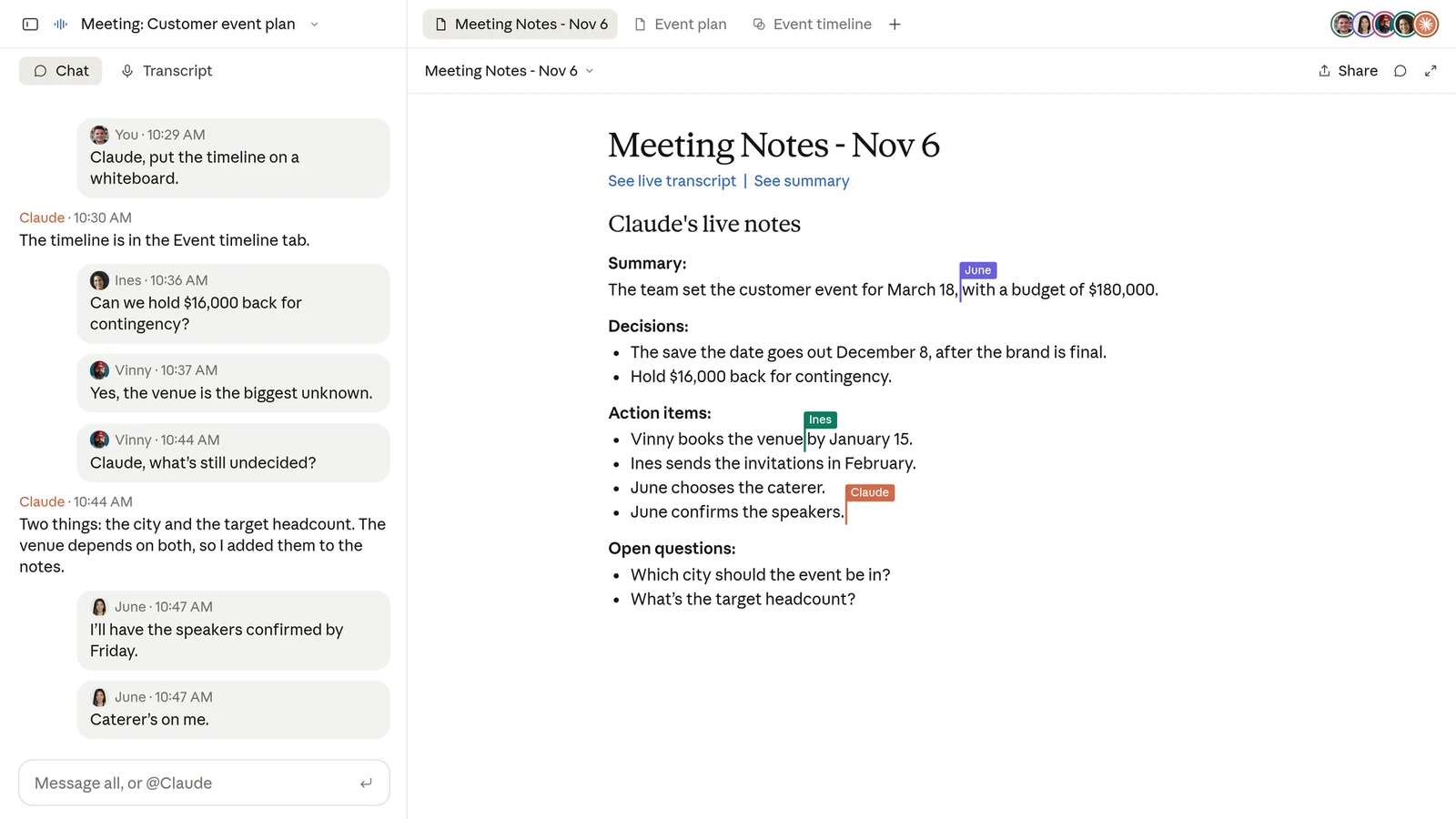
회의가 끝나면 미팅 페이지에 요약과 할 일이 담긴 노트, 녹취록, 회의 중에 만든 결과물이 모두 남습니다. 초대받은 조직 구성원에게는 이 페이지 링크가 담긴 요약 이메일이 갑니다. 페이지는 조직 안의 다른 사람에게도 공유할 수 있습니다.
미팅 메뉴의 캘린더에서 지난 회의와 다가올 회의를 함께 볼 수 있고, 일반 대화에서 “지난주 기획 회의에서 정한 마감일이 뭐였지?”처럼 접근 권한이 있는 지난 회의 내용을 클로드에게 물어볼 수도 있습니다.
클로드 미팅 외부 게스트·관리자 설정
거래처나 고객이 함께 있는 회의에서는 클로드가 다르게 동작합니다. 외부 게스트 회의가 허용되지 않은 조직이라면 클로드는 조직 밖 사람이 초대된 회의에는 들어가지 않고, 회의 중간에 외부인이 들어오면 나갑니다. 다른 회사의 AI 노트봇이 들어와도 마찬가지입니다.
외부 게스트 회의가 허용된 경우 클로드는 듣고 노트를 적으며, 통화 채팅에 안내문은 올리지만 그 채팅에서 답변하지는 않습니다. 게스트의 발언은 노트와 녹취록에 포함되고, 실시간 문서·화이트보드·채팅은 조직 내부용인 미팅 페이지에 있습니다. 미팅 페이지와 요약 이메일은 게스트에게 주어지지 않습니다. 각 구성원은 설정 → 기능 → 미팅의 “외부 게스트와의 미팅” 항목으로 본인 회의에 이를 따로 정할 수 있습니다.
조직 소유자와 기본 소유자는 조직 설정 → 제품 → Claude 미팅(베타)에서 아래 세 가지를 관리합니다.
| 관리 항목 | 선택지 | 기본값 |
| Claude 미팅 | 끔 / 미팅 권한이 있는 역할만 켬 / 모두 켬 | Team: 모두 켬, Enterprise: 끔 |
| 외부 게스트와의 미팅 | 내부 미팅만 / 허용 | Team: 허용, Enterprise: 내부 미팅만 |
| 미팅의 멤버 커넥터 | 클로드가 멤버가 연결한 도구를 회의에서 쓸지 여부 | 공식 미공개 |
Team 요금제는 미팅 기능과 외부 게스트 회의가 모두 기본으로 켜져 있습니다. 고객사와의 회의 내용이 노트에 남는 것이 부담스러운 회사라면, 도입 전에 이 설정부터 확인하는 것이 좋겠습니다.
클로드 미팅 주의 사항과 아직 공개되지 않은 것
- 오디오는 저장하지 않음: 클로드 미팅은 녹취록(텍스트), 요약, 화면 설명을 저장하고 음성 파일은 저장하지 않습니다. 한국어 도움말에는 녹취록이 “녹음”으로 번역되어 있지만 영어 원문은 오디오를 저장하지 않는다고 명시합니다.
- 연결 도구 권한: 클로드는 각 사람의 연결 도구를 그 사람의 허락을 받아 씁니다. 처음 한 번 묻고, 허락하면 그 뒤로 계속 적용됩니다.
- 한국어 지원: 지원 언어와 한국어 회의 인식 수준은 공식적으로 공개되지 않았습니다.
- 미공개 항목: 최대 참가자 수, 녹취록 보관 기간, 모바일 앱 지원 여부, 다른 화상회의 플랫폼(줌·팀즈 등) 지원 시기(공식적으로는 “곧 지원”이라고만 밝힘), 베타 이후 가격은 아직 공개되지 않았습니다.
- 파트너 연동 예정: 공(Gong), 어텐션(Attention), 그래놀라(Granola), 파이어플라이스(Fireflies.ai), 오터(Otter), 플라우드(Plaud) 같은 회의 도구로 녹취록을 보낼 수 있게 준비 중이라고 밝혔지만, 구체적인 시기는 공개되지 않았습니다(발표문 표현은 “곧”).
이미 녹음해 둔 회의 파일을 정리하는 방법도 있습니다. 녹음 파일을 올려 요약받는 방법은 챗GPT 음성 파일 업로드로 회의록 요약하는 방법에서 소개했고, 구글 미트 자체의 AI 기능은 구글 미트 실시간 통역 사용법 글에서 다뤘습니다.
지금까지 앤트로픽이 출시한 클로드 미팅의 이용 조건과 요금, 사용법, 외부 게스트 설정과 주의 사항을 함께 살펴보았습니다.
회의록 AI는 이미 많지만, 클로드 미팅은 회의 중에 문서와 화이트보드를 바로 만들고, 회의가 끝난 뒤에도 미팅 페이지에서 이어서 일하게 한다는 점을 내세웁니다. 클로드 시트·화이트보드에 이어 회의까지 클로드 안으로 들어오면서, 앤트로픽이 팀 협업 도구 시장을 본격적으로 노리는 것으로 보입니다.
다만 아직 구글 미트 전용 베타이고 한국어 지원도 확인되지 않았으니, 국내 팀이라면 내부 회의에서 먼저 시험해 보는 것이 좋겠습니다. 클로드의 다른 새 기능이 궁금한 독자분께서는 아래 포스팅을 참조 부탁드립니다.