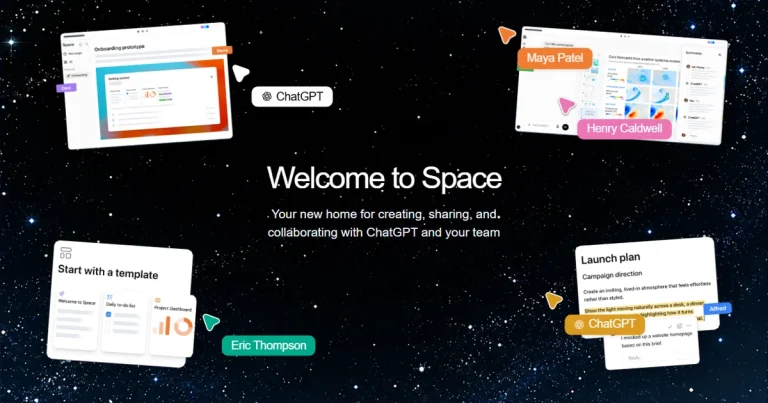
OpenAI가 11월 20일(현지 시간) 챗GPT 스페이스(ChatGPT Space)를 Plus 요금제 이용자에게 전 세계로 순차 제공하기 시작했습니다. 9월 말 Pro·Business·Enterprise에만 열렸던 기능이 월 29,000원 Plus까지 내려온 것입니다.
챗GPT 스페이스는 ChatGPT와 함께 만드는 문서(페이지)와 발표 자료(슬라이드), 이미지, 업로드한 파일을 한곳에 모아 두는 공간입니다. 스페이스가 열린 계정에서는 왼쪽 사이드바의 '라이브러리'가 사라지고 그 자리를 스페이스가 대신합니다.
만 18세 이상 Plus 이용자가 대상이고, 계정마다 순서대로 열리고 있어 아직 보이지 않는 분도 있습니다. 공식 발표에 제외 국가 언급이 없고 한국어 도움말과 한국어 소개 페이지도 이미 나와 있습니다.
이번 포스팅에서는 챗GPT 스페이스가 무엇인지, 라이브러리와 무엇이 달라졌는지, 페이지·슬라이드를 만드는 4단계, 공유 권한과 요금제별 차이, 쓰기 전에 알아 둘 주의 사항까지 정리하겠습니다.
챗GPT 스페이스(ChatGPT Space)란?
OpenAI 도움말은 스페이스를 '페이지, 업로드한 파일, 그 밖의 작업물을 모아 두는 공간'으로 설명합니다. 핵심은 페이지입니다. 페이지는 내가 직접 쓰거나 ChatGPT에게 고쳐 달라고 할 수 있는 편집 가능한 문서로, 프로젝트 개요·회의록·조사 요약·팀 업데이트 같은 용도에 맞춰져 있습니다.
페이지 안에는 표·이미지·파일뿐 아니라 ChatGPT가 만든 차트, 트래커, 계산기 같은 인터랙티브 도구도 넣을 수 있습니다. 페이지 아래에 하위 페이지를 두거나, 관련 페이지를 주제·팀별 '스페이스'로 묶어 정리할 수 있습니다.
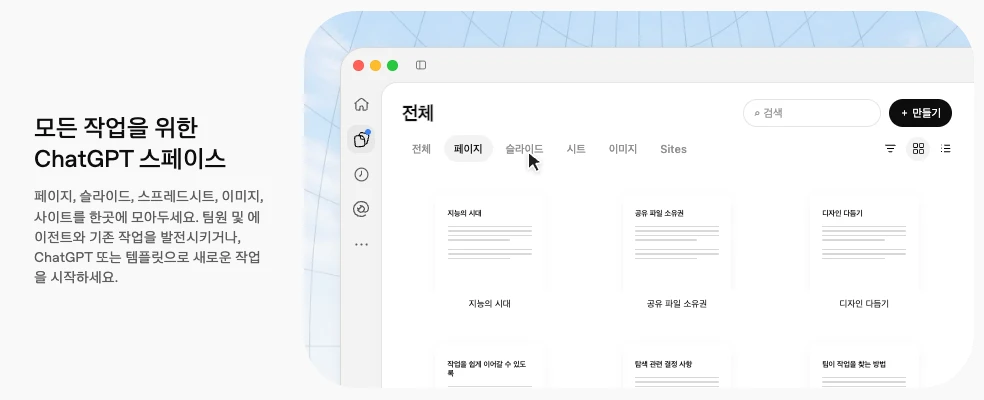
11월 20일 릴리스 노트에 따르면 Plus 이용자도 스페이스에서 인터랙티브 페이지와 프레젠테이션을 만들고, 스페이스를 쓸 수 있는 다른 사람을 초대해 함께 작업할 수 있습니다. 연결한 앱과 도구를 바탕으로 페이지와 슬라이드가 자동으로 업데이트되도록 설정하는 것도 가능하다고 밝혔습니다.
※ 프로젝트(Projects)는 그대로 남습니다. 도움말은 프로젝트가 채팅·파일·지침을 묶는 기능으로 계속 따로 유지되며, 스페이스를 만든다고 기존 프로젝트가 바뀌지 않는다고 안내합니다. 프로젝트 기능이 궁금하다면 대화 파일을 다루는 챗GPT 데이터 분석 기능 정리 글도 참고하세요.
챗GPT 스페이스와 라이브러리, 무엇이 달라졌나
지금까지 라이브러리는 대화에서 올리거나 만든 파일을 자동으로 모아 두는 개인 보관함이었습니다. 스페이스는 그 자리를 이어받으면서 문서 작성과 공동 작업 기능을 더했습니다.
| 구분 | 라이브러리 | 챗GPT 스페이스 |
| 담는 것 | 업로드·생성한 파일, 즐겨찾기 | 페이지, 슬라이드, 이미지, 업로드한 파일 |
| 문서 작성 | 없음 | 페이지를 직접 쓰거나 ChatGPT에게 수정 요청 |
| 공동 작업 | 공유가 제공되는 계정에서 파일·폴더 공유(보기/편집) | 페이지·슬라이드·스페이스를 보기/편집 권한으로 공유, 실시간 공동 편집 |
| 정리 방식 | 검색·필터 | 스페이스·하위 페이지, 전체·내 항목·나와 공유됨 보기 |
| 이미지 | 이미지 탭 | 이미지 보기에서 내가 만든 것·업로드 구분 |
스페이스를 열면 '전체' 화면에 추천, 즐겨찾기, 내 항목, 나와 공유됨 탭과 검색창, + 만들기 메뉴가 있습니다. 도움말에 따르면 이미지 보기에서는 내가 만든 이미지(Your creations)와 업로드(Uploads)를 나눠 보여 줍니다.
다만 기존 라이브러리 파일이 어떤 절차로 스페이스에 옮겨지는지는 따로 설명되지 않았습니다. 도움말은 '스페이스가 라이브러리 자리를 대신한다'고만 안내하고, 화면에 아직 라이브러리가 보이면 기존 라이브러리 사용법을 따르라고 합니다.
챗GPT 스페이스 사용법 4단계
공식 도움말과 ChatGPT Learn 문서를 바탕으로, 스페이스에서 페이지와 슬라이드를 만드는 순서를 정리했습니다. 스페이스가 안 보이면 데스크톱 앱을 최신 버전으로 업데이트해 보고, 그래도 없으면 아직 내 계정에 열리지 않은 것일 수 있습니다.
1. 사이드바에서 스페이스 열기
ChatGPT 왼쪽 사이드바에서 스페이스를 엽니다. 사이드바가 접혀 있으면 펼쳐서 찾으면 됩니다. 페이지 만들기·편집은 웹과 데스크톱 앱에서 하고, 11월 20일 릴리스 노트 기준으로 iOS·안드로이드 앱에서도 페이지를 만들고 편집할 수 있습니다.
2. 페이지 만들기
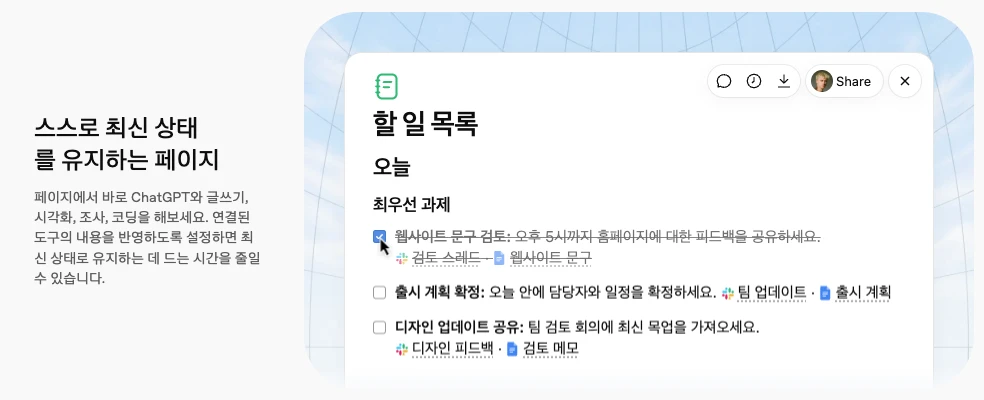
스페이스 사이드바의 New page를 눌러 제목을 쓰고 메모를 붙여 넣거나 파일을 추가합니다. 이미 나눈 대화가 있다면 그 대화에서 "이 대화로 프로젝트 목표, 결정 사항, 다음 단계를 담은 페이지를 만들어 줘"처럼 요청해도 되고, 스페이스 홈의 템플릿으로 시작할 수도 있습니다.
3. ChatGPT와 함께 다듬기
페이지 옆에 ChatGPT를 열어 "도입부를 줄이고 권장 사항은 그대로 둬"처럼 바꿀 내용을 말하면 됩니다. 문장을 선택하면 뜨는 도구 막대에서 Ask for change로 그 부분만 고치거나, Comment로 의견을 남길 수 있습니다.
편집 중에 /를 입력하면 표·코드·이미지·파일·하위 페이지 같은 블록을 넣는 메뉴가 열립니다. 여기서 Generate로 초안을 쓰게 하거나, Image로 이미지를 만들거나, Visualize로 계산기·다이어그램 같은 인터랙티브 화면을 만들 수 있습니다.
✅ Plus 메시지 한도를 다 써도 페이지와 슬라이드는 손으로 직접 고칠 수 있다고 도움말에 적혀 있습니다. 한도에 걸리면 ChatGPT에게 고쳐 달라고 할 수는 없어도, 직접 손으로 편집하는 것은 계속할 수 있습니다.
4. 슬라이드 만들고 내보내기
슬라이드는 ChatGPT 워크(Work)에서 "ChatGPT 슬라이드를 만들어 줘"라고 주제·대상·분량과 함께 요청하거나, 스페이스에서 Create > Slide로 빈 슬라이드나 템플릿에서 시작합니다. 도움말은 이제 스페이스를 쓸 수 있는 Plus 계정에도 슬라이드가 순차 제공된다고 밝혔습니다.
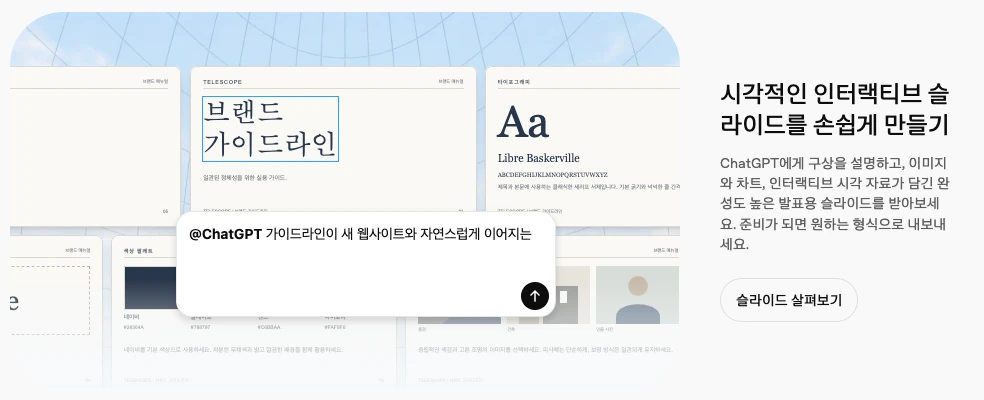
완성한 덱은 ChatGPT 안에서 바로 발표하거나, 웹에서 파워포인트·PDF·구글 슬라이드로 내보낼 수 있습니다. 슬라이드 편집과 공동 작업 방법은 지난달 Pro·Business·Enterprise 출시 때 정리한 챗GPT 슬라이드 사용법 글에서 자세히 다뤘습니다.
챗GPT 스페이스 공유와 공동 편집
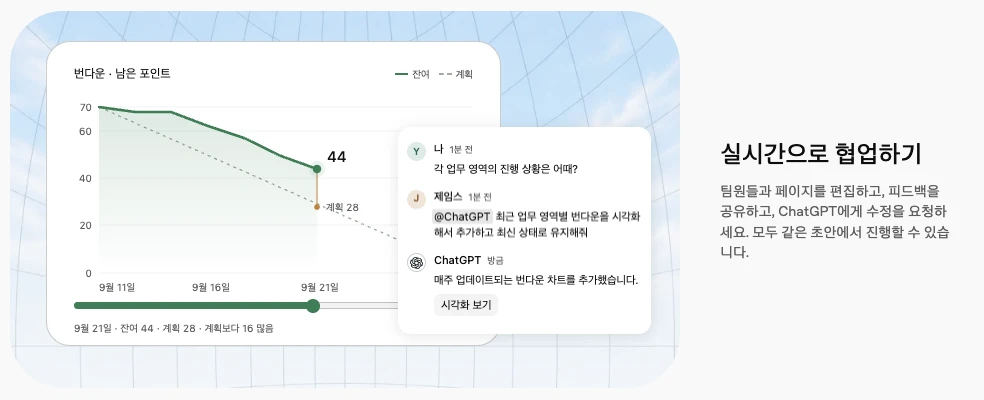
페이지나 스페이스의 Share를 눌러 사람을 고르고 보기 또는 편집 권한을 주면 됩니다. 편집 권한이 있는 사람끼리는 같은 페이지를 실시간으로 함께 고치고, 댓글에서 @ChatGPT를 멘션해 수정을 맡길 수 있습니다. 각 협업자는 자기 ChatGPT로 작업합니다.
- 받는 사람도 Plus 이상 계정이어야 합니다: 공유 페이지·슬라이드를 열려면 스페이스를 쓸 수 있는 Plus·Pro·Business·Enterprise 계정으로 로그인해야 하고, Free 이용자는 열 수 없습니다.
- 공개 링크는 없습니다: 누구나 여는 링크로 공유하는 기능은 제공되지 않습니다.
- 권한은 위에서 아래로 상속됩니다: 스페이스를 공유하면 그 안의 페이지가, 페이지를 공유하면 하위 페이지까지 함께 공유됩니다. 직접 초대를 지워도 상위 페이지·스페이스로 받은 권한은 남습니다.
- 슬라이드는 보기·편집 두 가지: 댓글만 다는 권한은 출시 시점에 없습니다.
페이지를 공유해도 내 비공개 채팅이나 메모리는 공유되지 않습니다. 다만 메모리가 켜져 있으면 ChatGPT가 이전 대화의 개인 정보를 활용해 페이지를 쓸 수 있고, 페이지에 적힌 내용은 보기 권한이 있는 사람 모두가 읽을 수 있으니 공유 전에 확인하는 것이 좋습니다.
챗GPT 스페이스 요금제별 차이
공식 도움말과 소개 페이지 기준으로 정리하면 아래와 같습니다. Plus는 스페이스와 슬라이드를 쓸 수 있지만, 스페이스에서 함께 일하는 상시 에이전트 dot은 빠져 있습니다.
| 요금제 | 월 요금(한국) | 챗GPT 스페이스 | 슬라이드 | dot |
| Free | ₩0 | 이용 불가(공유 페이지도 못 엶) | 이용 불가 | 이용 불가 |
| Go | ₩13,000 | 이용 불가(한국 요금제 표 기준) | 이용 불가 | 이용 불가 |
| Plus | ₩29,000 | 11월 20일부터 순차 제공(만 18세 이상) | 스페이스가 열린 계정에 순차 제공 | 이용 불가 |
| Pro | ₩159,000부터 | 이용 가능 | 이용 가능 | 순차 제공 |
| Business·Enterprise | Business 1인당 ₩28,900부터(연간 결제), Enterprise 영업 문의 | 이용 가능(조직 공유 설정 적용, 캐나다·UAE 데이터 보관 워크스페이스는 곧 제공) | 이용 가능 | Business Premium·Enterprise |
※2026. 11. 23(월) 확인한 챗GPT 한국 요금제 페이지와 OpenAI 도움말 기준
한 가지 눈여겨볼 점은, 11월 23일 확인한 한국 요금제 페이지의 비교표에는 'ChatGPT 스페이스' 행이 아직 Plus '아니요'로 남아 있다는 것입니다. 소개 페이지와 도움말은 이미 Plus를 포함해 고쳐졌으니, 요금제 표는 갱신이 늦어진 것으로 보입니다.
Plus에서 만들 수 있는 페이지·슬라이드 개수와 스페이스 저장 용량은 공식적으로 공개되지 않았습니다. 자동 업데이트에 쓰는 예약 작업은 도움말 기준 유료 요금제에서 최대 1시간에 한 번까지 반복할 수 있고, Plus는 활성 예약 작업을 5개까지 둘 수 있습니다. 참고로 라이브러리 도움말에 적힌 Plus 저장 용량은 20GB이지만, 스페이스에도 그대로 적용되는지는 안내되지 않았습니다.
챗GPT 스페이스 쓰기 전 주의 사항
- 순차 제공: 같은 Plus라도 계정마다 열리는 시점이 다르고, 완료 일정은 공개되지 않았습니다.
- 자동 업데이트는 직접 확인: 소개 페이지는 업데이트할 내용·소스·주기를 지정해 자동화를 설정하라고 안내합니다. ChatGPT Learn 문서는 페이지에 주기를 적는 것만으로는 예약되지 않는다며, 채팅에서 예약 작업을 만든 뒤 실제로 실행되는지 확인하라고 권합니다.
- 학습 설정은 사람마다 따로: 내가 '모두를 위한 모델 개선'을 꺼도, 협업자가 켜 두었다면 그 사람의 ChatGPT가 읽은 공유 페이지 내용은 학습에 쓰일 수 있습니다.
- 하위 페이지까지 삭제: 상위 페이지를 지우면 다른 사람이 만든 하위 페이지까지 휴지통으로 갑니다.
- 윈도 데스크톱 앱: 필요한 구성 요소(MXC)가 없는 윈도 PC에서는 슬라이드 대신 파워포인트 파일이 만들어집니다. 윈도 10은 지원하지 않으니 클라우드 모드나 웹을 쓰면 됩니다.
- 시트는 아직: 도움말 기준 스프레드시트(Sheets) 기능은 '곧 제공' 단계입니다.
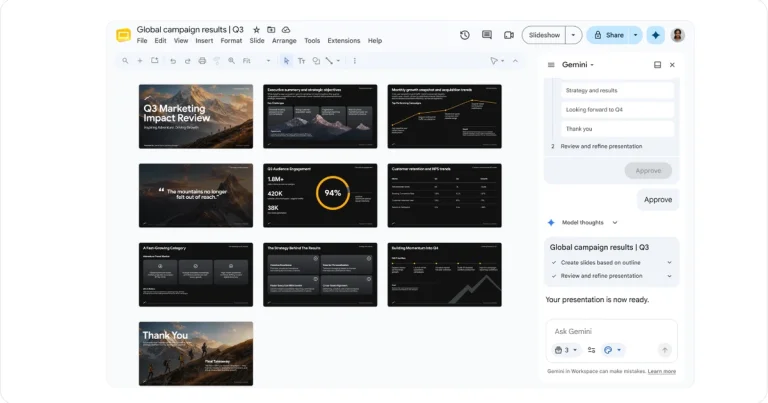
다른 AI의 비슷한 기능과 비교해 보고 싶다면, 구글 슬라이드 안에서 프롬프트로 덱을 고치는 구글 슬라이드 제미나이 사용법이나, 구글 문서·시트에서 클로드를 쓰는 클로드 구글 시트 애드온 정리 글도 함께 보시면 좋습니다.
지금까지 Plus 요금제로 확대된 챗GPT 스페이스의 기능과 라이브러리와의 차이, 사용법 4단계, 공유 권한과 요금제별 차이, 주의 사항에 대해 함께 살펴보았습니다.
챗GPT 스페이스는 대화로 끝나던 결과물을 페이지와 슬라이드로 남겨 두고, 다른 사람과 함께 고쳐 나갈 수 있게 했다는 점에서 챗GPT가 문서 도구 쪽으로 한 걸음 더 들어온 변화로 보입니다. 제 생각에는 회의록이나 프로젝트 정리처럼 계속 고쳐 쓰는 문서에 특히 잘 맞을 것 같습니다.
다만 공유받는 사람도 Plus 이상 계정이어야 하고 공개 링크가 없어서, 지금은 Plus 이상을 쓰는 동료끼리 쓰기에 알맞습니다. 챗GPT의 다른 최신 기능이 궁금한 독자분께서는 아래 포스팅을 참조 부탁드립니다.